
「動画編集を始めたいけれど、どのパソコンを選べばいいのかわからない」
この悩みは、副業や在宅ワークとして動画編集に挑戦しようとする多くの方が最初にぶつかる壁です。
結論から言えば、動画編集に“絶対これ”という唯一の正解は存在しません。
なぜなら、扱う素材の解像度、使用する編集ソフト、そして仕上げる動画の長さや複雑さによって、要求されるスペックが大きく変わるからです。
にもかかわらず、SNSや口コミサイトでは「とりあえずこのCPU」や「メモリはこれ以上必須」といった断片的な情報が氾濫し、初心者の方を混乱させています。
その結果、必要以上にハイスペックなマシンを購入して予算を圧迫したり、逆に安価なモデルを選んで作業中に頻繁なフリーズやレンダリング遅延に悩まされたりするケースが後を絶ちません。
そこで本記事では、動画編集用パソコン選びの基準を、「挫折しないための実践的視点」から整理します。
スペック表の見方だけでなく、あなたの用途に合った“最小限の構成”と“余裕をもたせるべき箇所”を明確に区分けすることが、長くストレスなく続けるための鉄則です。
まず押さえるべきは以下の4つの要素です。
- CPU(中央処理装置):エンコードやエフェクト処理の核。コア数と動作周波数のバランスが重要
- メモリ(RAM):プレビューの滑らかさと複数アプリ同時起動時の安定性を左右する
- ストレージ(SSD/HDD):読み書き速度が素材の読み込みや書き出し時間に直結する
- GPU(グラフィックボード):特に色調整やフィルター処理、4K以上の高解像度素材で威力を発揮する
これらのバランスを誤ると、せっかく高いCPUを搭載してもメモリ不足で性能を発揮できなかったり、逆にGPUだけ先行投資しても編集ソフトがそれを活かしきれなかったりします。
そこで、用途別の目安を以下の表にまとめました。
| 用途の目安 | 推奨CPU | 推奨メモリ | 推奨ストレージ | GPUの有無 |
|---|---|---|---|---|
| フルHD・短尺(5分以内)・カット編集中心 | Intel Core i5 / AMD Ryzen 5 | 16GB | SSD 512GB以上 | 必須ではないが統合型でも可 |
| フルHD・中尺(15分まで)・簡単なエフェクト | Intel Core i7 / AMD Ryzen 7 | 16〜32GB | SSD 1TB以上 | エントリー級(GTX 1650程度)推奨 |
| 4K・長尺・多層トラック・高度なカラーグレーディング | Intel Core i9 / AMD Ryzen 9 | 32GB以上 | NVMe SSD 1TB + 別途HDD保存用 | ミドル級(RTX 3060以上)必須 |
この表で重要なのは、一番左の「用途」をまず自分事として具体化することです。
「いつか4Kもやるかも」と将来を見据えるあまり、最初から過剰な構成に手を出すのはリスクが高いです。
動画編集の習熟フェーズでは、書き出しに多少時間がかかっても、処理が重すぎて操作すらままならない状態を避けることが最優先です。
また、ノートパソコンとデスクトップの選択も悩みどころです。
持ち運びが必要な在宅ワーク兼用ならノート型、自宅に固定して拡張性と冷却性能を重視するならデスクトップ型が適しています。
ただし、ノート型は同じスペックでもデスクトップより価格が上がり、かつ冷却不足によるパフォーマンス低下が起きやすい点は覚悟しておいてください。
最後に、最も見過ごされがちなのがモニターの色再現性です。
動画編集は“見た目”が商材になる仕事です。
スペックだけでなく、sRGBカバー率が95%以上のモニターを選ぶか、別途外付けすることを強くおすすめします。
これだけで仕上がりのクオリティとクライアント評価が大きく変わります。
つまり、動画編集用パソコン選びで挫折しないための基準とは、「今の自分の作業量と解像度に合わせた必要十分なスペック」を選び、拡張や買い替えのタイミングを明確に計画することです。
この記事では以降、各パーツの詳細な選び方と、予算別の具体構成例、そして無料・有料ソフトとの相性までを段階的に解説していきます。
まずはこのリードで示した軸を頭に入れ、ご自身の“編集スタイル”と向き合うところから始めてみてください。
- はじめに:動画編集パソコン選びで迷う前に知っておくべき3つの誤解
- 動画編集に求められるPCスペックの基礎知識:CPU・メモリ・GPU・ストレージを分解する
- 用途別に考える:フルHD編集と4K編集でここまで変わる推奨構成
- ノートPCとデスクトップPC、どちらを選ぶべきか?在宅ワークのスタイルで決める
- 予算別おすすめ構成例:5万円台・10万円台・15万円台の現実的なライン
- 見落としがちな周辺機器:モニターの色再現性と冷却性能が仕上がりを左右する
- 編集ソフト別の最適スペック:Premiere Pro・DaVinci Resolve・Final Cut Proで何が違うか
- 中古・BTO・メーカー製、どこで買うべきか?サポートとコスパのトレードオフ
- 失敗しないためのチェックリスト:購入前に必ず確認したい5つの項目
- まとめ:スペックに振り回されず、自分の編集スタイルに正直になることが成功の鍵
はじめに:動画編集パソコン選びで迷う前に知っておくべき3つの誤解

動画編集を副業や在宅ワークの柱にしようと考えたとき、ほとんどの方が最初に直面するのが「どのパソコンを買えばいいのか」という問題です。
家電量販店やオンラインストアで膨大なスペック表を眺め、CPUの型番やメモリの容量、GPUの有無に頭を悩ませる。
その結果、知人やSNSの意見に振り回されて、必要以上に高価なマシンを購入したり、逆に安さだけで選んで後悔したりするケースは非常に多く見受けられます。
そこで本項では、動画編集用パソコン選びにおいて初心者が最も陥りやすい3つの誤解をあえて先に提示します。
これを理解せずにスペック比較を始めると、いくら情報を集めても迷路から抜け出せません。
逆に、この3つの誤解を最初に解いておけば、後の選択肢が自ずと絞られていきます。
誤解その1:「ハイスペックでなければ動画編集は始められない」
これは最も根強い誤解です。
確かに4K/60fpsの多層編集や複雑なVFX処理には高性能が必須ですが、始めたばかりの段階で扱う素材の大半はフルHD解像度であり、カット編集や簡単なトランジションが中心です。
このレベルであれば、エントリー向けのCPUと16GBのメモリ、そして統合型GPUでも十分に実用的な速度で作業できます。
重要なのは「今の自分が何を編集するか」であって、「将来の可能性」に過剰に投資することではありません。
むしろ、最初はミドルレンジの構成で始め、収益やスキルが上がったタイミングで上位機種に買い替える戦略のほうが、総所有コストも低く抑えられます。
誤解その2:「メーカーの推奨スペックを満たせば安心できる」
各編集ソフトの公式サイトには推奨システム要件が掲載されていますが、あれはあくまで「動作保証の最低ライン」であり、「快適に作業できる基準」では決してありません。
例えば、Premiere Proが「8GBメモリ推奨」と表記していても、実際にタイムラインをスムーズにスクラブするには16GB以上が現実的です。
また、推奨スペックはソフト単体での動作を想定しており、ブラウザのタブやバックグラウンドのセキュリティソフト、さらには同時起動する補助アプリケーションの負荷をまったく考慮していません。
つまり、公式数値を盲信するのではなく、実際の作業フローを想定したうえで余裕を持った構成を自分で組み立てる姿勢が求められます。
誤解その3:「GPUはゲーマー向けのオプションでしかない」
これはかつては正解でしたが、現在の動画編集事情では大きく変わっています。
特に、色補正やノイズ除去、AIを利用した被写体認識トラッキング、そしてH.265やProResなどの高効率コーデックのデコード/エンコード処理では、GPUの演算能力が処理時間を劇的に短縮します。
もちろん、単純なカット編集だけならGPUがなくても構いません。
しかし、エフェクトをかける頻度が増えたり、映像にテキストアニメーションやキーイング処理を施したりする段階に入ると、GPUの有無で作業ストレスが天と地ほど違います。
だからといって、いきなりハイエンドのRTX 40シリーズを推奨するわけではありません。
エントリー向けのGTX 1650やRTX 3050クラスでも、フルHD編集では十分な効果を発揮します。
以上の3つの誤解を整理すると、動画編集用パソコン選びの本質は「最高スペックを追うことではなく、自分の作業範囲と予算の交点を冷静に見極めること」だとわかります。
次の項からは、この前提に立って、各パーツの具体的な役割と基準を掘り下げていきます。
まずは「何を編集するか」という問いに、ぜひご自身で明確な答えを用意しておいてください。
それが、無駄のない最適な一台を選ぶための最短ルートです。
動画編集に求められるPCスペックの基礎知識:CPU・メモリ・GPU・ストレージを分解する
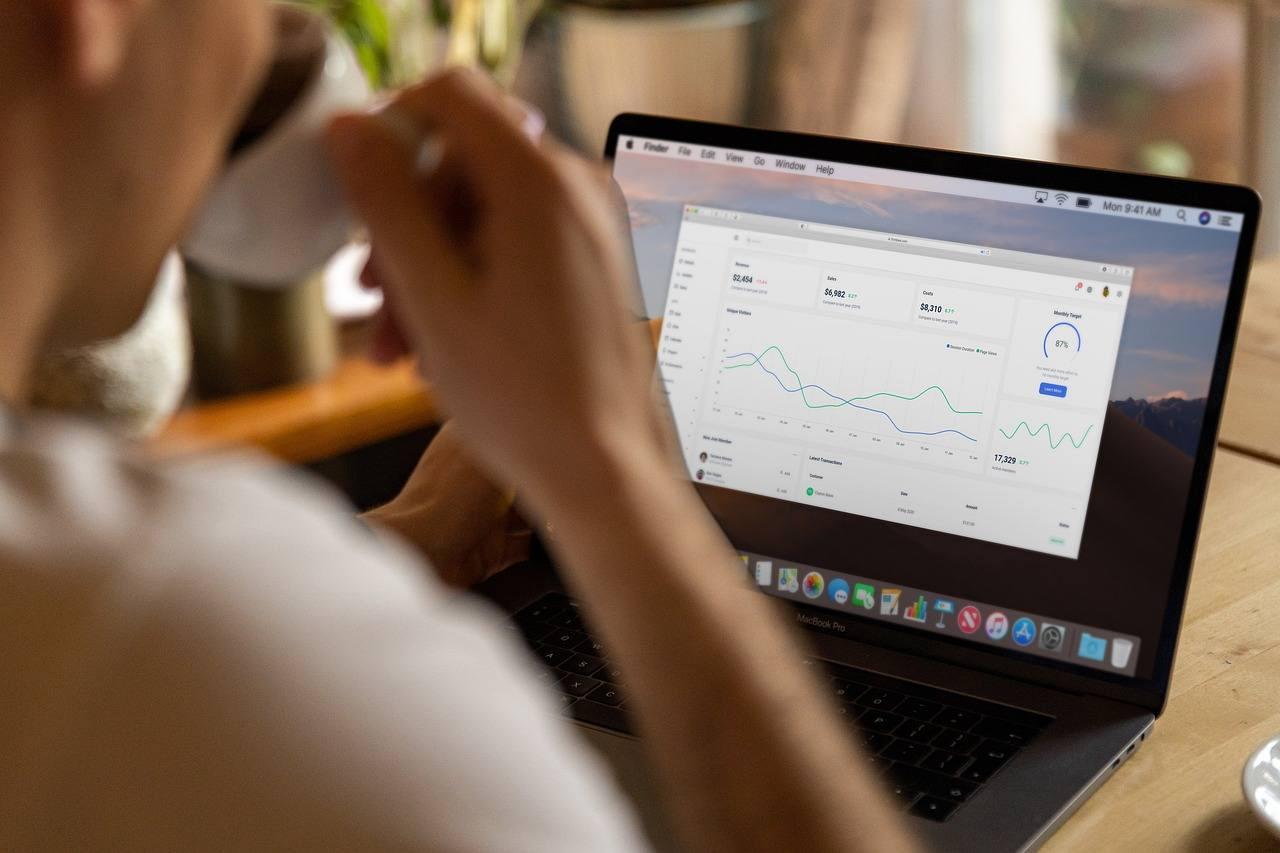
動画編集用パソコンを選ぶうえで、まず押さえるべきは主要4パーツの役割分担です。
これらをひとまとめに「スペック」と呼んでしまいがちですが、実際にはそれぞれがまったく異なる処理を担当しており、どのパーツがボトルネックになるかで作業効率が劇的に変わります。
ここでは、CPU・メモリ・GPU・ストレージの順に、動画編集における実践的な意味合いを分解して説明します。
CPU:編集作業の“司令塔”でありエンコードの主役
CPUは、タイムライン上のクリップ配置やエフェクトの計算指示、そして最終的な書き出し(エンコード)処理の中核を担います。
特に、H.264やH.265といった圧縮形式の動画を書き出す際の処理速度は、CPUのコア数とクロック周波数に大きく依存します。
コア数が多いほど同時並行処理が効くため、レンダリング時間が短縮される傾向があります。
ただし、コア数だけを追い求めても、動作周波数が低ければシングルスレッド性能が不足し、プレビューのカクつきやフィルター適用時のレスポンス悪化を招くため、バランスが重要です。
目安として、フルHD編集であればIntel Core i5またはAMD Ryzen 5シリーズで十分戦えます。
4K編集や多層編集を視野に入れるなら、Core i7/Ryzen 7以上を検討してください。
また、Intel製CPUに搭載されている内蔵GPU(Quick Sync Video)は、特定のコーデックでエンコードを高速化するため、予算が限られている場合はこのアドバンテージを活用するのも一手です。
メモリ:プレビューの滑らかさとマルチタスク耐性を決める要
メモリは、編集中の映像データやエフェクトの一時情報を保持する“作業台”です。
この容量が足りないと、タイムラインのスクラブ(カーソル移動)が重くなり、操作のたびにディスクアクセスが発生して全体のレスポンスが著しく悪化します。
16GBは事実上の最低ラインであり、フルHDのシンプルな編集であればこれでスタートできます。
ただし、ブラウザで複数タブを開きながら音楽再生アプリやコミュニケーションツールも同時に起動させるような実用的な環境では、すぐに16GBの余裕がなくなります。
そこでおすすめしたいのが、最初から32GBを搭載するか、16GBでも増設可能なスロット構成のマザーボードを選ぶことです。
メモリは後から安価に増設できるパーツでもあるため、初期予算を他のパーツに振り分け、数ヶ月後に増設するという計画も現実的です。
一方、ノートPCの多くはメモリがオンボードで固定されている機種があるため、購入時に最大容量をよく確認する必要があります。
GPU:映像処理のアクセラレーターとしての存在感
GPUは、かつてはゲーム専用のイメージが強かったものの、現在の動画編集ソフトではカラーグレーディング、ノイズ除去、被写体トラッキング、そしてAIを利用したシーン検出など、多岐にわたる処理を高速化する重要なアクセラレーターです。
特に、DaVinci ResolveはGPUに大きく依存する設計となっており、GPU性能が低いと再生プレビューすらままならないことがあります。
とはいえ、初心者が最初に購入するGPUとしては、エントリー向けのNVIDIA GeForce GTX 1650やRTX 3050で十分な実力です。
これらのモデルは、フルHD動画のリアルタイム再生や基本的なエフェクト処理に必要なCUDAコア数を確保しており、かつ消費電力も抑えられているため、電源容量が限られたPCでも搭載しやすいメリットがあります。
4K編集やノイズリダクションを多用する場合はRTX 3060以上を視野に入れてください。
ストレージ:読み書き速度がそのまま作業待機時間に直結する
ストレージは最も過小評価されがちなパーツですが、動画ファイルの読み込み速度と書き出し完了までの時間を左右する最重要項目のひとつです。
特に、大容量の4K素材を扱う場合、SATA接続の旧式SSDでは転送速度が頭打ちになり、NVMe接続のM.2 SSDと比べて明らかな差が生じます。
編集作業では、素材ファイルを内蔵の高速SSDに置き、書き出し先やバックアップ用には大容量のHDDを使うという2ドライブ構成が実務では標準的です。
具体的な構成例としては、システムドライブに500GB〜1TBのNVMe SSD、データ保存用に2TB以上のHDDまたは外付けSSDを用意します。
特に、書き出し中のドライブ負荷がボトルネックになるケースは非常に多いため、高速ドライブへの投資は後悔しません。
各パーツの優先順位を整理する
以上の説明を踏まえ、予算が限られている場合の優先順位を明確にしておきます。
まず最優先はメモリを16GB以上確保すること。
次にストレージをNVMe SSDにすること。
そのうえで残った予算をCPUのグレードアップに回し、さらに余裕があればGPUを追加するという順序が、初心者にとって最もバランスの取れた選択です。
以下の表に、編集解像度別の各パーツ推奨水準をまとめました。
| 編集解像度 | 推奨CPU | 推奨メモリ | 推奨GPU | 推奨ストレージ |
|---|---|---|---|---|
| フルHD・カット編集中心 | Core i5 / Ryzen 5 | 16GB | 統合型またはGTX 1650 | NVMe SSD 512GB以上 |
| フルHD・エフェクト多用 | Core i7 / Ryzen 7 | 16〜32GB | RTX 3050以上 | NVMe SSD 1TB以上 |
| 4K・多層・グレーディング | Core i9 / Ryzen 9 | 32GB以上 | RTX 3060以上 | NVMe SSD 1TB + HDD保存用 |
この表はあくまで基準であり、実際の作業フローや使用ソフトによって微調整が必要です。
次の項では、これらの知識を踏まえたうえで、具体的な用途別の構成提案に入っていきます。
用途別に考える:フルHD編集と4K編集でここまで変わる推奨構成

前項では各パーツの役割を分解しましたが、実際の構成選びで最も迷うのは「自分の編集用途にどのレベルのスペックが適切か」という点です。
ここでは、フルHD編集を主とするケースと4K編集を視野に入れるケースに分け、それぞれの推奨構成を具体的に提示します。
両者の差は単なる解像度の違いにとどまらず、データ量・処理負荷・求められる安定性のすべてにおいて質的な隔たりがあることをまずご認識ください。
フルHD編集が中心の場合:必要十分な“軽快”構成
フルHD(1920×1080)の動画編集は、現時点でもっとも多くの初心者や副業クリエイターが扱う領域です。
YouTubeやSNS向けのショート動画、オンライン講座の収録映像、あるいは企業向けの簡易プロモーション映像など、ビットレートを適切に管理すれば、エントリークラスのPCでもストレスなく編集できるのがこのカテゴリの特徴です。
具体的な推奨構成は以下のとおりです。
- CPU:Intel Core i5-12400F または AMD Ryzen 5 5600X 相当。6コア12スレッド以上あれば、タイムライン操作とエンコードを並行して行っても遅延は体感しにくい
- メモリ:16GB(DDR4-3200またはDDR5-4800)。スロットに余裕があれば、将来的な32GB増設を見越したマザーボード選択をおすすめする
- GPU:統合型GPUでもカット編集は可能だが、色調整や簡単なエフェクトを入れるならGTX 1650またはRTX 3050を搭載。特にPremiere ProではCUDAによるアクセラレーション効果が顕著
- ストレージ:NVMe SSD 500GB以上をシステム兼作業ドライブに。書き出し先として別途外付けHDD(2TB程度)を用意すると、内蔵ドライブの寿命を延ばせる
この構成で、フルHD・30fps・ビットレート20Mbps程度の素材であれば、プレビュー再生はほぼコマ落ちせず、5分程度の動画書き出しも実時間の1.5倍前後に収まります。
エフェクトを重ねすぎたり、複数の映像トラックを同時に再生したりすると負荷が上がりますが、その場合はプロキシ編集(低解像度の代用素材で編集する手法)を活用することで対応可能です。
4K編集を本格的に行う場合:安定性と速度を両立する“余裕”構成
4K(3840×2160)編集は、フルHDの4倍のピクセル数を処理するため、データ量も処理負荷も桁違いです。
さらに、4K素材ではH.265コーデックが多用される傾向があり、この圧縮形式はCPUエンコードに非常に高い負荷をかけます。
そのため、4K編集では「快適」ではなく「安定」を最優先に考えるべきであり、各パーツに十分な余裕を持たせることが失敗しない鉄則です。
推奨構成は以下の水準を最低ラインとします。
- CPU:Intel Core i7-13700K または AMD Ryzen 7 7700X 以上。8コア16スレッドかつ高いシングルスレッド性能が、リアルタイムデコードとエフェクト適用時の応答性を担保する
- メモリ:32GB(DDR5-5600以上)。4K編集ではプレビューキャッシュが大量のメモリを消費するため、16GBではすぐにスワップが発生し作業が遅延する。できれば64GBまで拡張可能なマザーボードを選ぶと安心
- GPU:RTX 3060(12GB VRAM)以上を強く推奨。DaVinci ResolveのノイズリダクションやNeural Engineを使う場合はRTX 4070クラスが理想。VRAM容量が8GB未満だと4Kのフレームバッファ処理で不足する場面が出てくる
- ストレージ:NVMe SSD(PCIe 4.0)1TB以上を作業ドライブに、さらに書き出し用の別SSDまたは高速外付けSSDを用意する。読み取り速度が7,000MB/sを超えるモデルを選べば、大容量ファイルの転送待ち時間を大幅に削減できる
この構成で、4K・60fps・ビットレート100Mbpsの素材を扱う場合でも、タイムラインスクラブがスムーズで、エフェクト適用後の再生もほぼリアルタイムに近い体感が得られます。
書き出し時間も、エンコード設定によりますが、10分の動画であれば15分前後で完了するケースが多いです。
フルHDと4Kの間に位置する“移行期”の考え方
現実的には、フルHDと4Kの間で迷う方も多いでしょう。
例えば「今はフルHDで始めるが、半年後には4Kにも対応したい」というケースです。
その場合は、CPUとストレージを4K向けに強化し、GPUとメモリはフルHD向けの水準でスタートするという段階的アプローチが有効です。
具体的には、Core i7とNVMe SSD 1TBを確保したうえで、メモリは16GB、GPUはRTX 3050に留め、収益や案件が増えたタイミングで増設・交換する計画を立てます。
以下の表に、フルHD編集と4K編集の各パーツにおける推奨水準の差をまとめました。
ご自身の現在の作業量と将来の展望を照らし合わせながら、どのラインを選ぶべきか検討してみてください。
| パーツ | フルHD編集(標準) | フルHD編集(余裕) | 4K編集(最低限) | 4K編集(快適) |
|---|---|---|---|---|
| CPU | Core i5 / Ryzen 5 | Core i7 / Ryzen 7 | Core i7 / Ryzen 7 | Core i9 / Ryzen 9 |
| メモリ | 16GB | 16〜32GB | 32GB | 32〜64GB |
| GPU | 統合型 or GTX 1650 | RTX 3050 | RTX 3060 | RTX 4070以上 |
| ストレージ | NVMe 512GB | NVMe 1TB | NVMe 1TB + HDD | NVMe 1TB + 別SSD |
重要なのは、スペックは「できること」ではなく「できないことを減らす」ためのものだという視点です。
フルHD編集で十分な収益が得られているのに、無理に4K構成に投資する必要はありません。
逆に、クライアントから4K納品を求められる案件が増えてきたなら、そのタイミングで思い切って上位構成へ移行するのが賢明です。
次の項では、この判断をさらに具体化するため、ノートPCとデスクトップPCの選択基準に焦点を当てます。
ノートPCとデスクトップPC、どちらを選ぶべきか?在宅ワークのスタイルで決める

スペックの数字を比較する前に、多くの方が見落としがちなのが「どのような場所で、どのような姿勢で編集作業を行うか」という使用環境の現実です。
ノートPCとデスクトップPCは、同じ価格帯でも性能・拡張性・携帯性においてまったく異なるキャラクターを持っており、どちらが優れているかではなく、あなたの在宅ワークスタイルにどちらが適合するかが唯一の判断基準となります。
ノートPCが向いているケース:移動性と省スペースを重視する方
ノートPCの最大の強みは、言うまでもなく持ち運びができることです。
自宅のリビングで編集し、カフェで書き出し作業をし、クライアントとの打ち合わせ先でそのままプレゼン資料として動画を再生する。
こうした移動を前提としたワークフローを想定している場合、ノートPC以外に選択肢はありません。
また、近年のハイエンドノートPCは、数年前のデスクトップに匹敵する性能を備えつつ、バッテリー駆動時間も改善されています。
特に、IntelのHシリーズプロセッサやAMDのHXシリーズを搭載したクリエイター向けモデルは、フルHD編集であれば十分な実力を発揮します。
加えて、ディスプレイ一体型であるため、別途モニターを購入する必要がなく、初期導入コストを抑えられる点もメリットです。
ただし、ノートPCには以下のような制約があることを冷静に受け止める必要があります。
- 冷却性能の限界:薄型筐体では高負荷時にサーマルスロットリング(発熱による性能低下)が発生しやすく、ベンチマーク上の数字ほど持続性能が発揮されない
- アップグレードの難しさ:多くのモデルでCPUとGPUが基板に直付けされ、メモリもオンボードのものが増えている。後からの拡張性は非常に低い
- 価格対性能比の悪さ:同じスペックのデスクトップと比較すると、ノートPCは概して3〜5割高額になる傾向がある
これらの制約を受け入れられるのであれば、ノートPCは十分に実用的な選択肢です。
特に、週に2〜3回以上は外で作業するという方や、ワンルームで作業スペースを確保できない方にとっては、デスクトップよりはるかに現実的なソリューションとなります。
デスクトップPCが向いているケース:拡張性とコストパフォーマンスを優先する方
デスクトップPCの魅力は、同じ予算でより高い処理能力を得られることと、後から自由にパーツを交換・増設できることの2点に集約されます。
例えば、10万円の予算で組むデスクトップは、同じ価格帯のノートPCと比較してCPU性能で約1.5倍、GPU性能で2倍近い差を付けられることも珍しくありません。
動画編集のように長い時間をかけてレンダリングする作業では、この性能差が毎日の作業時間に直結します。
また、デスクトップは冷却設計の自由度が圧倒的に高いことも見逃せません。
大型のCPUクーラーや複数のケースファンを搭載でき、エアフローを最適化することで、長時間のエンコードでも性能を維持し続けられます。
書き出し中にCPU温度が90度を超えてクロックダウンするようなストレスから解放されるのは、動画編集者にとって非常に大きなアドバンテージです。
一方で、デスクトップには以下の注意点もあります。
- 設置スペースの確保:タワー型ケースとモニター、キーボード、マウスを含めると、最低でも60cm×60cm程度のデスク面積が必要になる
- 持ち運びができない:基本的に自宅固定となるため、外出先での作業や急な納品対応には別途サブマシンが必要になる場合がある
- 組み立てやメンテナンスの知識:BTO(構成注文)ショップを利用すれば組み立て済みで購入できますが、後々のパーツ交換にはある程度の自作PC知識が求められる
決め手は「作業の場所」と「作業の継続時間」
ここで重要なのは、ノートPCとデスクトップは対立する選択肢ではなく、補完し合う関係だという視点です。
実際、多くのプロの動画編集者は、デスクトップをメインの作業機として自宅に置き、外出用にミドルレンジのノートPCをサブで所有するという2台体制を敷いています。
しかし、副業や在宅ワークの初期段階でそこまで投資するのは現実的ではないため、まずは自分の使用パターンを以下のように類型化してみてください。
- 自宅の決まった場所で1回あたり2時間以上の編集セッションを行う → デスクトップ推奨
- 移動中やカフェなど、場所を変えながら小刻みに編集する → ノートPC推奨
- 自宅がメインだが、月に数回クライアント訪問がある → ノートPC+外付けモニターのハイブリッド構成を検討
- 収益が出たら将来的に2台目を増やす予定 → まずはデスクトップで性能を確保し、後日サブノートを追加する戦略が効率的
以下の表に、両者の特徴を比較しました。
ご自身のライフスタイルに照らし合わせて、どちらのウェイトが大きいかを判断してください。
| 評価項目 | ノートPC | デスクトップPC |
|---|---|---|
| 携帯性 | 非常に高い | ほぼゼロ |
| 拡張性 | 非常に低い(多くは増設不可) | 非常に高い(自由に交換可能) |
| 価格対性能 | 割高 | 割安 |
| 冷却性能 | 制約が大きく、高負荷で性能低下 | 大型クーラー搭載可能で安定 |
| 設置面積 | 最小限(本体+電源のみ) | 広め(ケース+モニター+周辺機器) |
| 初期導入の手間 | 開封してすぐ使える | BTO購入でも配線やセットアップが必要 |
結論として、在宅ワークが中心で、かつ1日あたりの編集時間が長いほどデスクトップの優位性が際立ちます。
逆に、作業時間が短く、かつ多様な場所で編集したいというニーズが強いなら、ノートPCの利便性を選ぶのが正解です。
どちらを選んでも、次項で紹介する予算別構成例を参考にすれば、後悔のない一台にたどり着けるはずです。
予算別おすすめ構成例:5万円台・10万円台・15万円台の現実的なライン

スペックの知識や使用スタイルが整理できたら、次は現実の予算と向き合う段階です。
ここでは、動画編集用パソコンを「5万円台」「10万円台」「15万円台」の3つの価格帯に分け、それぞれで実現可能な構成例を具体的に提示します。
いずれもフルHD編集を最低限の快適さで行える水準を意識しつつ、予算が上がるごとにどのパーツに優先投資すべきかを明確にしていきます。
5万円台構成:とにかく低予算で始めたい方向けのエントリーモデル
この価格帯では、新品のデスクトップまたはノートPCを購入する場合、どうしても妥協点が生じることを最初に認める必要があります。
しかし、それでも編集そのものが不可能というわけではありません。
カット編集や簡易なタイトル挿入、軽めの色補正までであれば、以下の構成で実用的な速度を確保できます。
- CPU:Intel Core i3-12100F または AMD Ryzen 3 4100。4コア8スレッドとシングル性能を両立したエントリー向け
- メモリ:16GB(DDR4-3200)。絶対に8GBは選ばないでください。この価格帯でも16GBは予算内に収まります
- GPU:統合型グラフィックス(Intel UHD Graphics)または中古のGTX 1050 Ti。統合型でもフルHDのプレビュー再生は可能ですが、エフェクトをかけるとカクつくため、中古GPUの導入をおすすめします
- ストレージ:NVMe SSD 256GB(システム用)+ 外付けHDD 1TB(データ保存用)。内蔵SSDは小さめですが、OSと編集ソフト、作業中のプロジェクトだけを置けば十分です
- OS:Windows 11 Home(プリインストール済みのモデルを選ぶと別途費用がかかりません)
この構成で、フルHD・30fpsのシンプルなカット編集であれば、プレビューはややコマ落ちするものの、書き出しは実時間の2〜3倍程度で完了します。
Youtube向けの短尺動画(3分以内)を週に数本制作する程度の副業スタートなら、これでも十分に採算は取れます。
ただし、4Kや多層編集は事実上諦める必要があります。
また、中古パーツを活用する場合は保証期間や返品ポリシーを必ず確認してください。
10万円台構成:最もバランスが良く、多くの初心者に推奨できる黄金域
10万円台は、動画編集用パソコンとしての“実用最低限の快適さ”を初めて満たせる価格帯です。
この予算があれば、新品かつ信頼性の高いパーツで構成しながら、フルHD編集をストレスなくこなし、簡易的な4K編集にも対応できる余裕が生まれます。
以下の構成をベースに考えてみてください。
- CPU:Intel Core i5-13400F または AMD Ryzen 5 7600。6コア12スレッドで、シングル・マルチともに編集ワークに適したバランス型
- メモリ:16GB(DDR5-4800)をまず搭載し、スロットに余裕があれば後日32GBに増設可能なマザーボードを選ぶ
- GPU:NVIDIA GeForce RTX 3050(6GB VRAM)。Premiere ProのCUDAアクセラレーションとDaVinci ResolveのOpenCL処理をしっかり活かせるエントリーGPU
- ストレージ:NVMe SSD 512GB(システム+作業用)+ HDD 2TB(書き出し保存用)。SSDは読み込み速度3,500MB/s以上のモデルを選ぶと体感差が出ます
- 電源ユニット:550W以上の80PLUS BRONZE認証品。将来のGPUアップグレードに備えるなら650Wが安心
- OS:Windows 11 Home(別途購入する場合は予算に組み込んでください)
この構成では、フルHD・60fpsの素材に軽度のカラーグレーディングやトランジションを適用しても、プレビューがほぼコマ落ちせず、5分動画の書き出しが実時間の1.2〜1.5倍に収まります。
さらに、プロキシ編集を活用すれば4K素材の取り扱いも可能で、クライアントから「納品はフルHDでOK」という案件が大半であれば、この予算で2〜3年は戦えるでしょう。
15万円台構成:余裕を持って長く使える“準プロ仕様”
この価格帯に達すると、「快適」から「安定して速い」へと体感の質が変わります。
作業中のストレスが劇的に減り、書き出し待ちの間に別の作業をする余裕も生まれます。
副業が軌道に乗り、本格的に複数クライアントの案件を同時進行させるフェーズに入ったなら、このクラスへの投資は十分に回収可能です。
- CPU:Intel Core i7-13700K または AMD Ryzen 7 7700X。8コア16スレッドと高クロックを両立し、エンコード時間を大幅に短縮
- メモリ:32GB(DDR5-5600)をデュアルチャネルで搭載。4K編集やブラウザ多開きでもスワップが発生しにくくなります
- GPU:NVIDIA GeForce RTX 3060(12GB VRAM)またはRTX 4060。ノイズリダクションやAIトラッキングなどの重処理もリアルタイムに近い応答性を発揮
- ストレージ:NVMe SSD(PCIe 4.0)1TBを作業ドライブに、別途NVMe SSD 512GBをキャッシュ兼書き出し専用に用意する2ドライブ構成が理想
- CPUクーラー:空冷でも大型のもので十分ですが、長時間のエンコードを考慮して240mmクラスの水冷を選択肢に入れると温度安定性が向上
- 電源ユニット:650W〜750Wの80PLUS GOLD認証品。将来のGPU交換にも耐えられる余力があります
この構成なら、4K・60fps・H.265素材でもタイムラインスクラブがスムーズで、エフェクト適用後の再生もほぼリアルタイムです。
10分の4K動画書き出しも、設定次第で10分前後にまで短縮できます。
また、メモリとストレージに余裕があるため、After Effectsなどの補助ソフトを同時起動しても動作が不安定になりにくい点も大きなメリットです。
各価格帯の比較と選び方の指針
以下の表に、3つの価格帯の構成を横並びで比較しました。
予算が上がるごとにどのパーツに差が現れるか、視覚的に把握してください。
| 評価項目 | 5万円台構成 | 10万円台構成 | 15万円台構成 |
|---|---|---|---|
| フルHDカット編集 | 可(ややコマ落ち) | 可(スムーズ) | 可(非常にスムーズ) |
| フルHD+エフェクト | 厳しい(プロキシ必須) | 可(軽度まで) | 可(重度まで) |
| 4K編集 | 実質不可 | プロキシ編集で対応可能 | ネイティブ編集が可能 |
| 書き出し時間(5分フルHD) | 約10〜15分 | 約6〜8分 | 約3〜5分 |
| 将来の拡張性 | ほぼゼロ | メモリ増設・GPU交換可 | 全パーツのアップグレードが容易 |
| 想定使用期間 | 1年程度 | 2〜3年 | 3〜5年 |
ここで強調したいのは、予算が少ないからといって動画編集を諦める必要はまったくないという事実です。
5万円台でも、編集手法を工夫し(プロキシ活用やエフェクトの軽量化)、出力設定を最適化すれば、立派な副業コンテンツを生み出せます。
逆に、15万円台をいきなり購入しても、その性能を使いこなせなければ投資対効果は低下します。
ご自身の現時点の収益見込みと、編集スキルの成長速度を冷静に評価したうえで、どの価格帯からスタートするかを決めてください。
次の項では、この構成に加えて見落としがちな周辺機器の重要性に触れます。
見落としがちな周辺機器:モニターの色再現性と冷却性能が仕上がりを左右する

パソコン本体のスペックに意識が集中しがちですが、動画編集の品質と作業効率を左右するのは本体だけではありません。
特にモニターの色再現性と冷却性能は、多くの初心者が軽視しがちでありながら、仕上がりのクオリティや長期的な作業ストレスに直結する重要な要素です。
ここでは、この2つの周辺機器と環境設計について、具体的な基準を提示します。
モニター選びで絶対に外せない「色の正確さ」
動画編集において、モニターは単なる映像の表示デバイスではありません。
あなたが調整した色味やコントラストが、そのまま視聴者に伝わるかどうかを決める“最終判断の基準”です。
もしモニターの色再現性が低ければ、せっかく時間をかけてカラーグレーディングを施しても、クライアントの画面や一般ユーザーのスマートフォンではまったく異なる印象になってしまいます。
まず確認すべきは、sRGBカバー率と色域の広さです。
sRGBはWebやYouTubeで標準的に使われる色空間であり、このカバー率が95%以上であれば、実用上十分な正確さを備えていると言えます。
さらに、DCI-P3カバー率が90%以上あれば、HDR動画制作にも対応できる余裕があります。
逆に、sRGBカバー率が90%を切るような安価なモニターは、赤みや青みが実際よりも強調されて表示されるため、編集後に「思ったより色がくすんでいた」という失敗を招きやすくなります。
次に注目したいのがパネルタイプです。
IPSパネルは視野角が広く、色シフトが少ないため、動画編集者に最も広く推奨されています。
VAパネルはコントラスト比が高いものの、角度によって色味が変わる特性があり、正面から見る分には問題ありませんが、複数人でチェックする場面では不向きです。
TNパネルは応答速度に優れますが、色再現性で大きく劣るため、動画編集では避けるべき選択肢です。
また、輝度とコントラスト比も重要です。
最低でも300cd/m²(カンデラ毎平方メートル) 以上の輝度があるモデルを選び、加えてアンチグレア(非光沢)加工が施されていると、照明の映り込みを抑えられ、長時間の作業でも目の疲労が軽減されます。
予算に余裕があれば、ハードウェアキャリブレーション対応機種を選ぶと、さらに精度の高い色管理が可能になります。
冷却性能が作業の“継続力”を決める
もうひとつ、本体スペックと同じくらい重要なのが冷却性能です。
どれだけハイスペックなCPUやGPUを搭載しても、熱によって性能が制限される(サーマルスロットリング)と、本来の処理速度は発揮されません。
特に動画編集は、ゲーム以上にCPUとGPUに継続的な高負荷がかかる処理です。
エンコード中に温度が90度を超えると、クロック周波数が強制的に引き下げられ、書き出し時間が想定の1.5倍以上に伸びることも珍しくありません。
デスクトップPCの場合、CPUクーラーの選定が最初のポイントです。
エントリー向けのリテールクーラー(付属品)は、短時間の負荷には対応できますが、10分を超える連続エンコードでは限界が来ます。
そこで、大型の空冷クーラー(トップフロー型またはタワー型) か、120mm以上のラジエターを持つ水冷クーラーを導入することをおすすめします。
特に、Core i7/Ryzen 7以上のCPUを選ぶなら、水冷か高性能空冷は必須と考えてください。
次にケースのエアフローです。
フロントパネルがメッシュ構造で、前面に吸気ファン、背面に排気ファンを備えた構成が基本です。
ファンは静圧重視のモデルを選ぶと、ラジエターやHDDケージを通過する際の風量低下を防げます。
また、ケース内の配線を整理することも、意外と重要です。
ケーブルが乱雑に這っていると空気の流れを阻害し、局所的なホットスポットを生む原因になります。
ノートPCの場合は、冷却構造をユーザーが後から変更できないため、購入時の冷却設計自体が選定基準となります。
ゲーミングノートやクリエイター向けノートは、一般的なビジネスノートよりも太いヒートパイプや大型ファンを搭載している場合が多く、高負荷時の性能低下が相対的に小さくなります。
レビューサイトで「高負荷時のクロック維持率」や「表面温度」を確認する習慣をつけてください。
周辺機器を含めたトータルコストの考え方
これらの周辺機器を考慮すると、本体価格に加えてモニター(2〜5万円)と冷却強化(空冷で5千〜1万円、水冷で1.5〜3万円) の追加予算が必要になることを認識しておくべきです。
ただし、これらは一度揃えれば長期間使い回せる資産でもあります。
特にモニターは、パソコン本体を買い替えてもそのまま使い続けられるため、ここをケチると長期的な後悔につながります。
以下の表に、モニターと冷却に求めるべき最低基準と推奨水準をまとめました。
| 項目 | 最低限の基準 | 推奨水準 |
|---|---|---|
| モニターのsRGBカバー率 | 90%以上 | 95%以上、DCI-P3 90%以上 |
| モニターパネルタイプ | IPS | IPS(広色域対応) |
| モニター輝度 | 250cd/m² | 300cd/m²以上+アンチグレア |
| デスクトップCPUクーラー | リテールクーラー(短時間のみ) | 大型空冷または120mm水冷以上 |
| ケースファン構成 | 背面排気のみ | 前面吸気2個+背面排気1個以上 |
| ノートPCの冷却目安 | 薄型ビジネスモデルを避ける | ゲーミング/クリエイター向けモデルを選択 |
最終的に、モニターの色再現性は作品の価値を直接的に左右し、冷却性能は作業の持続速度を決定づけるという認識を持ってください。
これらの“見落としがちな要素”にこそ、アマチュアとプロフェッショナルの差が現れると言っても過言ではありません。
次の項では、さらに編集ソフトごとの最適スペックという視点から、構成を微調整する方法を解説します。
編集ソフト別の最適スペック:Premiere Pro・DaVinci Resolve・Final Cut Proで何が違うか

同じ動画編集といっても、使用する編集ソフトによって負荷のかかるパーツとその度合いが大きく異なります。
これは、各ソフトのレンダリングエンジンやハードウェア活用戦略が独自に設計されているためです。
ここでは、業界で最も広く使われている3つのソフトウェア——Premiere Pro、DaVinci Resolve、Final Cut Pro——について、それぞれの特性とそれに最適化されたスペックの考え方を解説します。
Premiere Pro:CPUとGPUのバランス型、ただしIntel CPUにやや有利
Adobe Premiere Proは、長年にわたって業界標準として君臨してきたソフトであり、そのハードウェア利用はCPU偏重でありながら、GPUによるアクセラレーションも積極的に活用するバランス型です。
特に、書き出し時のエンコード処理ではCPUのコア数とクロック周波数がダイレクトに速度に影響します。
一方で、タイムライン再生時のエフェクト処理や色調整、そしてMercury Playback EngineによるGPUアクセラレーションは、NVIDIAのCUDAまたはAMDのOpenCLに対応しており、ここにGPU性能が効いてきます。
Premiere Proをメインに使う場合のポイントは、Intel製CPUに搭載されている内蔵GPU「Quick Sync Video」を活用できる点です。
この機能は、H.264やH.265のデコード/エンコードを大幅に高速化するため、同じ価格帯のAMD CPUと比較しても体感速度で優位に立ちます。
そのため、Premiere Proを選ぶなら、Core i5/i7/i9シリーズに内蔵GPUが有効なモデルを優先するのが得策です。
メモリは、フルHD編集で16GB、4K編集では32GB以上が現実的です。
GPUは、RTX 3050クラスでも十分な効果を発揮しますが、複数の4Kレイヤーや重いプラグインを使う場合はRTX 3060以上のVRAM容量(8GB以上)を確保してください。
ストレージは、NVMe SSDを必須とし、プロジェクトファイルとキャッシュを高速ドライブに置くことで、プレビューの滑らかさが格段に向上します。
DaVinci Resolve:GPUがすべてを決める“グラフィック重視”の設計
Blackmagic DesignのDaVinci Resolveは、かつてはカラーグレーディング専用ツールでしたが、現在ではフル機能のNLE(ノンリニア編集)としても圧倒的な人気を集めています。
このソフトの最大の特徴は、ほとんどすべての処理がGPUに依存しているという設計思想です。
ノイズリダクション、被写体トラッキング、ブラー効果、そしてNeural EngineによるAI処理に至るまで、GPUの演算能力がそのままパフォーマンスに直結します。
Resolveで快適に作業するためには、CPUよりもGPUへの投資を優先するという逆転の発想が必要です。
フルHD編集であっても、エントリー向けのGPUではプレビューがカクつくことがあり、最低でもRTX 3060(12GB VRAM) を推奨する声が多いです。
4K編集やノイズリダクションを多用するなら、RTX 4070以上が現実的な選択肢になります。
VRAM容量は特に重要で、8GB未満では4Kのフレームバッファや複数ノードの処理で不足が生じ、システムメモリに溢れたデータが書き込まれることで著しい速度低下を招きます。
CPUは、Resolveではそこまでシビアに要求されませんが、それでもCore i7/Ryzen 7クラスは確保しておきたいところです。
メモリは32GBを強く推奨し、特にカラーグレーディングで多数のノードを積む場合は64GBまで視野に入れてください。
また、Resolveはストレージの速度にも敏感で、4K RAW素材を扱う場合は読み込み速度7,000MB/s超のPCIe 4.0 SSDが理想的です。
Final Cut Pro:Apple Siliconで真価を発揮する統合最適化型
Final Cut Proは、Apple社が開発するMac専用の編集ソフトであり、ハードウェアとソフトウェアが垂直統合された環境で最大限のパフォーマンスを引き出す設計です。
特に、Apple Silicon(M1/M2/M3シリーズ)を搭載したMacでは、統合メモリアーキテクチャと専用のメディアエンジンにより、同じ価格帯のWindows PCを凌ぐ編集速度を実現します。
Final Cut Proを選ぶ場合、CPU/GPU/メモリを個別に選ぶという発想ではなく、Macのモデルとチップグレードを選ぶという考え方になります。
具体的には、M2 ProまたはM3 Pro搭載のMacBook ProまたはMac Studioが、フルHDから4K編集までをカバーする最適なラインです。
メモリは16GB以上を推奨し、4K多層編集には32GBまで上げると安心です。
ストレージは内蔵SSDが高速ですが、Macは後から増設が難しいため、購入時に1TB以上を確保することをおすすめします。
Final Cut Proの大きなアドバンテージは、プロキシ編集をほとんど意識しなくてもスムーズに再生できる点です。
これはAppleのメディアエンジンがProResやH.264のデコードをハードウェアで処理するためであり、この恩恵を受けるにはMシリーズチップが必須条件となります。
Intel Macではこの恩恵が薄いため、Final Cut Proを使うならApple Silicon一択と考えてください。
ソフトごとに最適なスペックを表で比較する
以下の表に、各ソフトで特に重視すべきパーツと推奨水準を整理しました。
ご自身が使う(または使いたい)ソフトに合わせて、予算配分の優先順位を調整してください。
| 編集ソフト | 最優先パーツ | 次優先パーツ | メモリ推奨(フルHD) | メモリ推奨(4K) | GPU推奨(フルHD) | GPU推奨(4K) |
|---|---|---|---|---|---|---|
| Premiere Pro | CPU(Intel推奨) | GPU + ストレージ | 16GB | 32GB以上 | RTX 3050 | RTX 3060以上 |
| DaVinci Resolve | GPU(VRAM重視) | メモリ + ストレージ | 16〜32GB | 32GB以上(できれば64GB) | RTX 3060(12GB) | RTX 4070以上 |
| Final Cut Pro | Apple Siliconチップ | 内蔵ストレージ容量 | 16GB(統合メモリ) | 32GB(統合メモリ) | M2 Pro以上内蔵GPU | M3 Pro/Max以上 |
ソフト選びは、単なる好みや価格だけでなく、所有している(または購入予定の)PC環境との親和性で判断するのが合理的です。
すでにWindows PCを持っているならPremiere ProやResolveが現実的であり、Macをメインに使っているならFinal Cut Proが最もコストパフォーマンスに優れます。
逆に、ソフトを先に決めてからそれに最適化したPCを組むという順序も有効です。
いずれにせよ、「このソフトでこの作業をするには、何がボトルネックになるか」を常に意識することが、後悔しない構成選びの核心です。
次の項では、実際の購入チャネルの選び方と中古品のリスクについて解説します。
中古・BTO・メーカー製、どこで買うべきか?サポートとコスパのトレードオフ

スペックや用途が決まったら、次は「どこから購入するか」という現実的な選択肢が待っています。
ここには中古品・BTO(Build to Order)・メーカー製完成品という3つの主要なチャネルがあり、それぞれに明確なメリットとデメリットが存在します。
価格だけを見て決めるのではなく、サポート体制・カスタマイズ性・納期・初期不良のリスクを総合的に評価することが、長期的な満足度を左右します。
中古PC:予算を最優先するなら検討に値するが、リスク管理が必須
動画編集用PCを可能な限り安く手に入れたい場合、中古市場は魅力的な選択肢です。
特に、業務用として使われていたワークステーションや、ゲーマーが買い替えで放出したハイスペックマシンは、新品の半値以下で手に入ることもあります。
しかし、ここにはいくつかの重大なリスクが伴うことを忘れてはなりません。
最大のリスクはパーツの経年劣化です。
特に、CPUクーラーに付着したほこりや、経年によるグリスの乾燥は冷却性能を著しく低下させ、サーマルスロットリングを誘発します。
SSDも書き込み回数が寿命に近づいている可能性があり、突然の故障リスクが常に付きまといます。
また、中古GPUはマイニング(仮想通貨採掘)用途に酷使された個体が流通している場合があり、コアやメモリにダメージが蓄積されているケースもあります。
中古を購入する場合の鉄則は、信頼できるリファービッシュ(再生品)ショップを選ぶことと、少なくとも30日間の動作保証と返品対応が明記されている業者から買うことです。
個人間取引サイトでの購入は、トラブル時の対応がほぼ期待できないため、初心者が手を出すのは危険です。
また、中古ノートPCはバッテリー寿命が著しく短いケースが多いため、在宅ワークで常に電源接続して使う前提であれば問題を軽減できます。
中古の適正な価格目安としては、同スペックの新品価格の5〜7割を基準に考えます。
それ以上高いなら新品を買ったほうが安心ですし、逆に4割以下なら何かしらの欠陥が隠れている可能性を疑ったほうが良いでしょう。
BTO(オーダーメイド)PC:コストパフォーマンスと拡張性の最高峰
BTOとは、ユーザーがCPU・メモリ・GPU・ストレージ・電源などを自由に選択し、業者が組み立てて納品するサービスです。
動画編集用PCとして最も推奨される購入方法であり、その理由は「必要なパーツに予算を集中できる」ことに尽きます。
例えば、ゲーム用に不要なRGBライティングや過剰なファン装飾を省き、その分をメモリ容量やストレージ速度に回すことが可能です。
BTOの最大のメリットは、将来のアップグレードを前提としたパーツ選びができることです。
マザーボードのチップセットや電源ユニットの容量を余裕を持たせておけば、数年後にCPUやGPUだけを交換して性能を底上げできます。
また、ショップによっては3年間の保証期間や、初期不良時の迅速な対応(宅配交換など)を標準で提供しているところも多く、中古品とは比べ物にならない安心感があります。
一方で、BTOには納期が1週間〜3週間かかるというデメリットがあります。
また、各パーツの相性問題(特にメモリとマザーボードの組み合わせ)が原因で、稀に動作不安定な個体が届くこともあります。
そのため、口コミ評価が高く、動作検証を徹底しているショップを選ぶことが成功の鍵です。
日本の主要BTOショップとしては、マウスコンピューター、パソコン工房、ドスパラなどが定評があります。
BTOを検討する際は、以下の点を必ず確認してください。
- 保証期間とサポート体制(電話対応の有無、修理時の代替機貸し出しなど)
- 電源ユニットのグレード(安価な無印電源は避け、80PLUS認証品を選ぶ)
- マザーボードの拡張スロット数(メモリスロット4つ、M.2スロット2つ以上が理想)
- OSのインストール有無(別途購入する場合はコストに組み込む)
メーカー製完成品:手間いらずで初心者に優しいが、拡張性は犠牲になる
HP、Dell、Lenovo、NECなどの大手メーカーが販売する完成品PCは、「開封してすぐ使える」手軽さと「全国規模のサポートネットワーク」が最大の魅力です。
特に、動画編集に特化したクリエイター向けシリーズ(DellのXPSやPrecision、HPのZシリーズなど)は、あらかじめ編集ソフトとの相性検証が行われており、安定動作が期待できます。
しかし、その代償として価格がBTOよりも2〜3割高くなることと、拡張性が著しく制限されるという欠点があります。
多くのメーカー製デスクトップは、電源ユニットが独自規格であったり、マザーボードが小型化されていたりするため、後からのGPU交換やメモリ増設が物理的に難しい場合があります。
ノートPCに至っては、ほとんどのパーツが基板直付けで、交換は事実上不可能です。
メーカー製が向いているのは、パソコンの内部構造に詳しくない方や、トラブルが起きた際に電話一本でサポートを頼りたい方です。
また、法人向け製品は保証期間が3年〜5年に延長できるオプションがあり、副業として安定稼働を重視するなら、その安心感にコストを支払う価値は十分にあります。
3つのチャネルを比較する
以下の表に、各購入チャネルの特徴をまとめました。
ご自身の予算・スキル・サポート需要に照らし合わせて、最適な選択肢を絞り込んでください。
| 評価項目 | 中古PC | BTO(オーダーメイド) | メーカー製完成品 |
|---|---|---|---|
| 価格(同スペック比較) | 最も安い(新品の5〜7割) | 標準的(コスパ最高) | 最も高い(2〜3割増) |
| カスタマイズ性 | ほぼゼロ(現物ベース) | 非常に高い(全パーツ選択可) | 限定的(あらかじめ決められた構成) |
| 拡張性(将来性) | 個体による(保証なし) | 高い(自分で設計可能) | 低い(制約が多い) |
| 保証・サポート | 販売店による(30日程度が一般的) | 1〜3年間(ショップによる) | 1〜5年間(メーカーにより異なる) |
| 納期 | 即日〜数日 | 1〜3週間 | 即日〜1週間 |
| 初心者向け度 | 低い(リスク管理が必要) | 中程度(知識が必要) | 高い(設定済みで届く) |
総合的に見て、多くの副業クリエイターにはBTOが最適なバランスを提供します。
中古は予算がどうしても足りない場合の最終手段として、メーカー製は時間をかけたくない忙しい方やサポートを重視するビジネスユースとして位置づけると良いでしょう。
いずれのチャネルを選ぶにしても、購入前に少なくとも3社以上の見積もりを取り、保証内容を比較する習慣をつけてください。
次項では、これまでの内容を踏まえた購入前チェックリストを提示します。
失敗しないためのチェックリスト:購入前に必ず確認したい5つの項目

ここまで、動画編集用パソコンに必要なスペックの基礎、用途別の構成、ノートとデスクトップの使い分け、予算別の実例、周辺機器の重要性、ソフトごとの最適化、そして購入チャネルの比較を詳しく見てきました。
しかし、どんなに知識を積んでも、購入直前の冷静な確認作業を怠ると、せっかくの選択が後悔に変わるのがパソコン選びの怖いところです。
そこで本項では、実際に購入ボタンを押す前に必ず確認すべき5つの項目をチェックリスト形式で提示します。
このリストを一つひとつ潰していけば、スペック表の数字に惑わされず、自信を持って一台を決められるはずです。
1. 自分の作業フローを“具体的な時間”で書き出しているか
最初のチェックポイントは、あなたが1回の編集セッションでどのような作業をどれだけの時間行うかを具体的に書き出しているかどうかです。
「フルHDを編集する」という抽象的な目標ではなく、以下のような粒度で作業を分解してみてください。
- 1回あたりの素材総時間(例:撮影データが合計30分)
- 編集後の納品尺(例:最終的に5分の動画に仕上げる)
- 使用するエフェクトの種類と数(例:色補正+テロップアニメーション+BGM重ね)
- 同時に開いているブラウザタブの数や、バックグラウンドで動作させるアプリの有無
このプロセスを経ると、「メモリ16GBで足りるか」「ストレージはどのくらいの速度が必要か」が自ずと見えてきます。
多くの失敗例は、「なんとなく」のスペック感覚で購入し、実際の作業でボトルネックに気づくというパターンです。
作業フローを数値化することは、予算配分の精度を劇的に高めます。
2. モニターの色再現性と接続端子の種類を確認しているか
本体スペックに集中するあまり、モニター周りの確認を後回しにする方が非常に多いです。
購入前に必ず以下の3点を調べてください。
- モニターのsRGBカバー率が公称値で95%以上であること(特にノートPC一体型の場合は製品仕様書で必ず確認)
- 外部モニター接続端子がHDMI 2.0またはDisplayPort 1.4以上であること(4K/60fps出力に必要)
- ノートPCの場合、内蔵ディスプレイが光沢か非光沢か(非光沢/アンチグレアを推奨)
また、デスクトップを選ぶ場合は、GPUの映像出力端子の数と種類も要確認です。
デュアルモニター環境を想定しているなら、GPU側にHDMIとDisplayPortがそれぞれ最低1つずつ必要です。
これらの確認を怠ると、せっかくの高性能GPUでもモニターが繋がらず、別途変換アダプターを買う羽目になります。
3. 電源ユニットの容量と品質に余裕があるか
これは特にBTOや自作PCを検討している方向けのチェック項目です。
電源ユニットは、多くの初心者が最も軽視するパーツでありながら、PCの安定性と寿命を決める最重要コンポーネントです。
選ぶ基準は以下のとおりです。
- 定格出力:構成全体の想定最大消費電力(TDP)の1.5倍以上を確保すること。例えば、CPUとGPUの合計TDPが400Wなら、600W以上の電源を選ぶ
- 80PLUS認証:BRONZE以上を最低基準とし、GOLDが理想。認証がない中国製安価電源は、供給電力のリップル(変動)が大きく、突然のシャットダウンやHDD故障の原因になります
- ケーブル構成:将来的なGPU増設を考えて、PCIe 8ピンケーブルが2本以上付属しているモデルを選ぶ
ノートPCの場合は電源ユニットを選べませんが、その代わりにACアダプターのワット数を確認してください。
薄型ノートに付属する65W程度のアダプターでは、高負荷時にバッテリーからも電力を補うため、バッテリー劣化を早めるリスクがあります。
クリエイター向けノートは90W〜150Wクラスのアダプターが付属するモデルを優先しましょう。
4. 拡張スロットとアップグレードパスが現実的か
購入時点のスペックだけでなく、1年後・2年後にどのように性能を底上げできるかを考えておくことは、長期的なコスト削減に直結します。
以下の物理的な制約を確認してください。
- デスクトップの場合:マザーボードのメモリスロット数(4つあれば増設が容易)、M.2 SSDスロット数(2つ以上推奨)、PCIeスロットの空き状況
- ノートPCの場合:メモリがオンボードかスロット式か(スロット式なら後日交換可能)、ストレージが交換可能なM.2規格かどうか
- 共通事項:USBポートの数とバージョン(USB 3.2 Gen 2以上が望ましい)、Thunderbolt 4の有無(高速外部ストレージ接続に有利)
特に、「今は16GBメモリでいいけど、いつか32GBにしたい」という計画があるなら、最初から16GB×1枚(空きスロットあり)の構成を選ぶのがセオリーです。
2枚の8GBで16GBを埋めてしまうと、増設時に既存メモリを廃棄せざるを得ず、無駄が生じます。
5. 保証期間とサポート窓口の実態を把握しているか
最後にして最も実務的なチェック項目です。
購入後に初期不良や動作不具合が発生した際、どれだけ迅速かつ丁寧に対応してもらえるかは、作業のダウンタイムに直結する重大な要素です。
以下のポイントを必ず確認してください。
- 保証期間:最低1年、できれば3年以上的な保証が付帯しているか
- サポート対応時間:電話サポートが平日のみか、土日も対応しているか(副業で平日昼間に連絡が取れない方は特に重要)
- 修理時の代替機貸し出し:有償オプションでも構わないので、提供の有無を確認しておく
- 返品・交換ポリシー:初期不良が発生した場合の送料負担はどちらが持つか(購入者負担の場合は大きな出費になります)
BTOショップの中には、有償の長期保証プランを用意しているところがあります。
初心者のうちは、このオプションに数千円追加で投資することが、結果的に高い安心感を得られる方法です。
中古品の場合は、保証期間が短いことを前提に、購入後すぐに負荷テスト(エンコードベンチマークを数時間回すなど)を実施する習慣をつけてください。
チェックリストを活用する順序
以上の5項目は、すべてを同時に満たそうとすると予算超過になることがあります。
そこで、優先順位をつけて段階的に確認することをおすすめします。
最初に「1. 作業フローの具体化」を行い、それをもとに「2. モニター」と「3. 電源」を同時並行で検討します。
そのうえで、「4. 拡張性」を将来計画と照らし合わせ、最後に「5. 保証」で購入先を絞り込むという順序です。
この手順を踏めば、衝動買いや過剰スペックによる失敗をほぼ防げます。
次のまとめでは、これまでの全項を総括し、動画編集用パソコン選びにおける究極の指針をひとつのフレーズに凝縮してお伝えします。
まとめ:スペックに振り回されず、自分の編集スタイルに正直になることが成功の鍵

ここまで、動画編集用パソコン選びに関するあらゆる角度からの検討を重ねてきました。
CPUのコア数、メモリのクロック、GPUのVRAM容量、ストレージの転送速度――これらの数字は確かに重要な指標ですが、最終的にあなたが買うべき一台は、スペック表の優劣ではなく、あなた自身の編集スタイルと向き合った先にしか見えてきません。
改めて本記事の核心をひとつのフレーズにまとめると、それは「今の自分に必要な性能は、今の自分だけが知っている」という当たり前の事実です。
どれだけ最新のハイエンドマシンを揃えても、あなたが週に1本の短尺フルHD動画しか編集しないのであれば、その性能の大部分は遊休資産になります。
逆に、エントリーモデルを選びながら、プロキシ編集やレンダリング設定の最適化といった工夫を惜しまない方は、低予算でも十分に質の高いアウトプットを継続できます。
ここで重要なのは、スペックは「解決策」ではなく「手段」にすぎないという視点です。
あなたが本当に解決したいのは、「快適に編集できる環境を手に入れること」であり、「作業時間を短縮して収益性を高めること」です。
その目的に対して、過剰な投資は効率的ではなく、過少な投資はストレスを生みます。
そのバランスを見極めるために、本記事で提示したチェックリストや用途別構成を、ぜひご自身の作業ログと照らし合わせてみてください。
また、パソコン選びは一度きりの決断ではありません。
動画編集スキルが向上し、扱う素材のグレードが上がり、クライアントの要求が高度になるにつれて、必要なスペックも自然と変化していきます。
最初の一台で全てを完璧にしようとする必要はなく、むしろ「この構成でどこまでできるか」を体験しながら、次のステップを考える姿勢が、長期的には最も無駄のない投資判断を生みます。
さらに、周辺機器や冷却環境、そして購入チャネルの選択も含めてトータルで考える習慣を身につけてください。
モニターの色再現性を軽視すれば、どれだけ高性能な本体を買っても納品物の品質評価は上がりません。
サポート体制を確認せずに中古品を買えば、故障時のダウンタイムが副業の信用を損なうリスクがあります。
パソコン本体はエコシステムの一部であり、その全体最適を考えられるかどうかが、プロとしての一歩目を分けると言っても過言ではありません。
最後に、動画編集を副業や在宅ワークの軸に据えるということは、あなたの「表現」を「収益」に変える行為です。
その行為の土台となる機材選びに、不安や迷いがつきものなのは自然なことです。
しかし、本記事で解説した基礎知識と判断のフレームワークを持っていれば、あなたはもう、単なるスペックの羅列に振り回される消費者ではありません。
ご自身の編集スタイルを正直に言語化し、そのスタイルに最もフィットする構成を、冷静かつ論理的に選び取ってください。
その先にあるのは、ストレスの少ない編集環境と、その環境がもたらす着実なアウトプットの向上です。
そして、それはやがてクライアントからの信頼や、新しい案件の獲得という形で、確かにあなたに還元されていくはずです。
さあ、あなたなりの最適解を見つける旅を、ここから始めてください。


コメント