
近年、YouTubeやSNSを中心に4K動画の需要が急速に高まり、個人でも高解像度の映像編集を行う機会が増えています。
しかし実際に編集作業を始めてみると、「再生がカクつく」「書き出しに異常に時間がかかる」「プレビューが重くて作業にならない」といった壁に直面する人は少なくありません。
これらの問題の多くは、ソフトの使い方ではなくパソコンのスペック不足に起因しています。
特に4K編集では、フルHD編集とは比較にならないほどCPU・GPU・メモリ・ストレージに高い負荷がかかります。
そのため、適切な構成を理解せずにPCを選んでしまうと、作業効率が大きく低下し、結果的に時間とストレスの両方を浪費することになります。
本記事では、4K動画編集に必要なパソコンスペックの目安を整理しながら、カクつきや書き出し遅延を防ぐための具体的な対策について解説します。
まずは基本となるスペックの考え方を押さえ、そのうえで無駄のない投資判断ができるようになることを目指します。
以下に、一般的な4K編集環境で重要となる主要パーツの目安を簡単に整理します。
| パーツ | 推奨レベル | 役割 |
|---|---|---|
| CPU | 8コア以上推奨 | エンコード・処理速度に直結 |
| GPU | 6GB以上VRAM | エフェクト・プレビュー支援 |
| メモリ | 32GB以上 | 複数素材の同時処理 |
| ストレージ | NVMe SSD必須 | 読み込み・書き出し高速化 |
このように、4K編集は単なる「高性能PCが必要」という話ではなく、各パーツのバランス設計が非常に重要です。
次のセクションでは、具体的にどのスペックからカクつきが発生するのか、その境界ラインについて詳しく見ていきます。
4K動画編集が一般化する中で増えるPCスペックの悩み
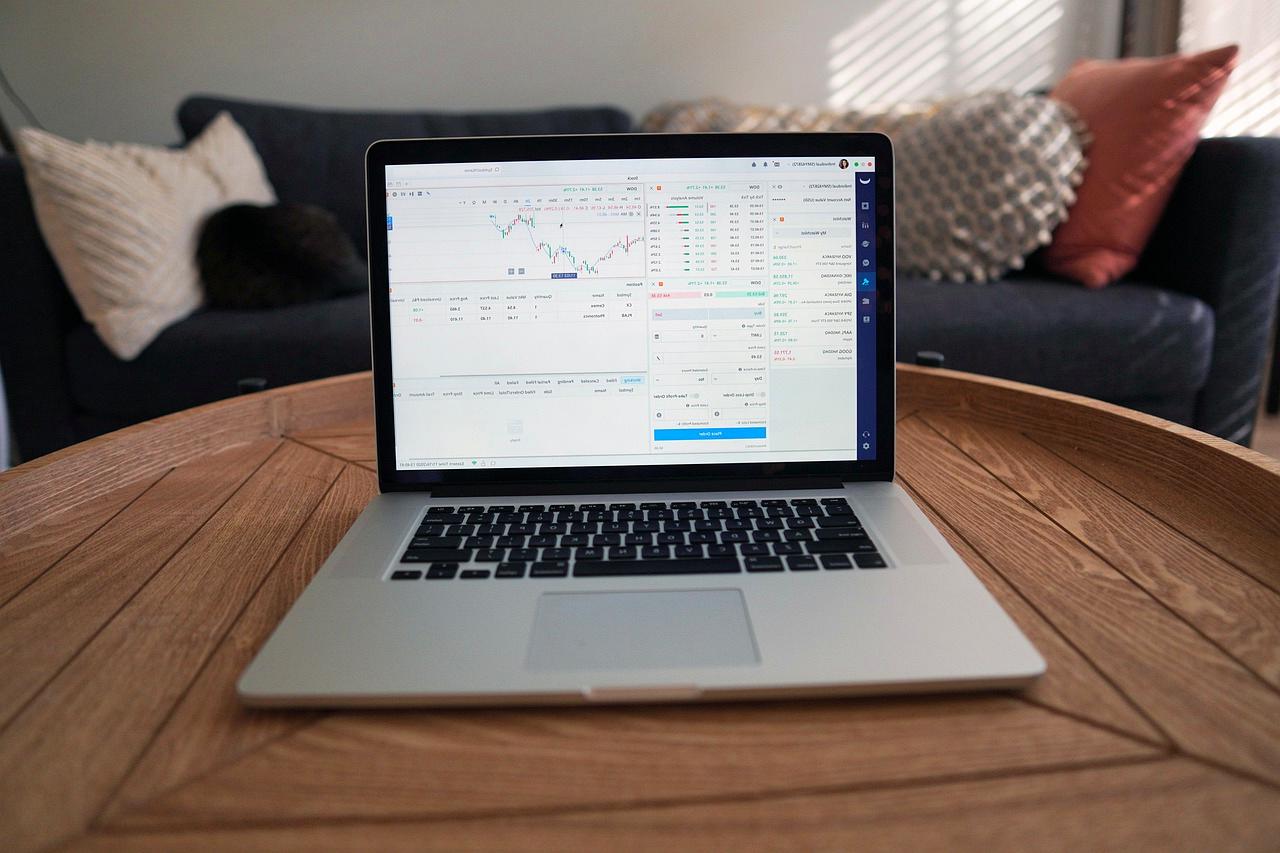
4K動画編集は、ここ数年で一気に一般層にも広がった領域です。
以前はプロの映像制作会社や一部のクリエイターに限られていた作業ですが、YouTubeやSNSの高画質化により、個人でも4K素材を扱う機会が増えています。
その結果として、最初に直面する壁が「思った以上にPCが重い」という問題です。
特に多い悩みとしては、以下のようなものが挙げられます。
- プレビュー再生がカクカクして編集にならない
- エフェクトを重ねるとフリーズに近い状態になる
- 書き出しに数時間以上かかる
- 編集ソフトが突然落ちる
これらは単なるソフトの不具合ではなく、パソコンの処理能力が4K編集に追いついていないケースがほとんどです。
フルHDの編集と比べると、4Kは単純にデータ量が4倍になるだけでなく、カラー情報やエフェクト処理の負荷も大幅に増加します。
そのため、同じPCでも快適さがまったく異なります。
さらに厄介なのは、「動くけれど快適ではない」という中途半端な状態です。
例えば以下のような状況です。
- 編集はできるが、常にタイムラインが重い
- 再生するたびにレンダリング待ちが発生する
- 保存や書き出しのたびに作業が中断される
この状態は一見問題なく使えているように見えるため、スペック不足に気付きにくいのが特徴です。
しかし長時間の作業では、積み重なって大きなストレスになります。
また、副業や在宅ワークとして動画編集を行う人が増えたことで、「コストを抑えて始めたい」というニーズも強くなっています。
その結果、最低限のスペックでスタートし、後から限界に気づくケースも珍しくありません。
ここで重要なのは、単に高性能なPCを選ぶことではなく、どの工程にどれだけ負荷がかかるのかを理解することです。
4K編集では、CPU・GPU・メモリ・ストレージのすべてが連動して動作するため、どれか一つでも不足していると全体のパフォーマンスが大きく低下します。
例えば、CPUが高性能でもメモリが不足していればフリーズが起きやすくなり、逆にメモリが十分でもGPU性能が低いとエフェクト処理で極端に重くなります。
このように、バランスの悪さがそのまま「カクつき」や「遅延」として体感されるのが4K編集の特徴です。
結果として、多くの人が「思ったよりパソコン代がかかる」「どのスペックを優先すべきかわからない」という悩みに行き着きます。
本記事では、こうした混乱を整理しながら、実際にどのレベルのスペックが必要なのかを段階的に解説していきます。
4K動画編集でカクつきや書き出し遅延が起きる主な原因

4K動画編集における「カクつき」や「書き出し遅延」は、単なるソフトウェアの相性問題ではなく、ほぼ例外なくパソコン内部の処理能力とデータ転送速度の限界によって引き起こされます。
特に初心者ほど「設定を変えれば軽くなるのでは」と考えがちですが、根本原因はハードウェア側にあるケースが大半です。
まず理解しておきたいのは、4K動画が扱うデータ量の大きさです。
フルHDの約4倍の解像度を持つため、1フレームごとの情報量が非常に多く、再生・編集・エフェクト適用のすべてに高い負荷がかかります。
そのため、PCのどこか一箇所でもボトルネックがあると、全体の処理が一気に遅くなります。
主な原因は大きく分けて以下の4つです。
- CPU処理能力不足
- GPU性能不足またはVRAM不足
- メモリ容量不足
- ストレージ速度の低下
それぞれの影響を詳しく見ていきます。
まずCPUの性能不足ですが、これは最も基本的な原因の一つです。
動画編集ではエンコード処理やタイムラインの再生処理がCPUに大きく依存します。
特に複数レイヤーの映像やエフェクトを重ねた場合、コア数やクロック数が不足しているとリアルタイム再生が追いつかず、カクつきが発生します。
次にGPUとVRAMの問題です。
近年の編集ソフトはGPU支援を活用する設計が主流となっており、エフェクト処理やカラーグレーディングなどはGPUに大きく依存しています。
VRAMが不足している場合、データの読み込みが追いつかず、プレビューが極端に遅くなることがあります。
メモリ不足も非常に多い原因です。
4K編集では複数の高解像度素材を同時に扱うため、メモリ消費量が急激に増加します。
特に16GB以下の環境では、ブラウザや他アプリを同時起動しているだけでも動作が不安定になりやすく、結果としてフリーズや強制終了につながるケースもあります。
さらに見落とされがちなのがストレージ速度です。
HDDや低速SSDを使用している場合、素材の読み込みやキャッシュ処理が追いつかず、プレビュー再生の遅延や書き出し時間の増大につながります。
4K編集ではNVMe SSDのような高速ストレージがほぼ必須と言えるレベルです。
また、複数の要因が同時に重なることで問題はさらに悪化します。
例えば、CPUとメモリの両方が不足している場合、単純な足し算ではなく「相乗的な遅延」が発生し、編集作業そのものが成立しにくくなることもあります。
特に書き出し遅延については、以下のような要因が複合的に関係します。
- エンコード設定の重さ(高ビットレート・高圧縮)
- CPUのマルチスレッド性能不足
- GPU支援の未対応または無効化
- ストレージ書き込み速度の低下
このように、4K動画編集における遅延は単一原因ではなく、複数のハードウェア要素が絡み合った結果として発生します。
そのため、問題解決には「どのパーツが弱点になっているのか」を正確に把握することが重要です。
次のセクションでは、こうした問題を防ぐために必要なスペックの全体像について、より具体的に解説していきます。
4K編集に必要なパソコンスペックの全体像とは

4K動画編集を快適に行うためには、単に「高性能なパソコン」を用意すればよいという単純な話ではありません。
実際には、CPU・GPU・メモリ・ストレージといった複数の要素がバランスよく連携し、それぞれが役割を果たすことで初めてスムーズな編集環境が成立します。
4K編集は処理負荷が非常に高く、どれか一つのパーツだけが高性能でも、他がボトルネックになると全体の動作は一気に不安定になります。
そのため、スペック設計では「総合力」が重要になります。
まず全体像を理解するために、主要パーツの役割を整理すると以下のようになります。
- CPU:動画処理・エンコード・基本演算を担当
- GPU:エフェクト処理・プレビュー再生の高速化
- メモリ:複数素材やタイムラインの一時保持
- ストレージ:素材読み込み・書き出し速度の確保
この4つがそれぞれ独立しているようでいて、実際には密接に連携しています。
例えばCPUが高速でもメモリが不足していればデータ処理が滞り、GPUが強力でもストレージが遅ければ素材の読み込みが追いつかず、結果として「カクつき」が発生します。
4K編集において特に重要なのは、単なるスペック数値ではなく「どの作業にどのパーツが影響するのか」を理解することです。
これを把握していないと、必要以上に高価なパーツを選んでしまったり、逆に弱点を見落としてしまうことになります。
実際の構成目安としては、以下のようなバランスが一つの基準になります。
| パーツ | 推奨レベル | 役割の重要度 |
|---|---|---|
| CPU | 8コア以上(最新世代推奨) | 非常に高い |
| GPU | ミドル以上・VRAM 6〜12GB | 高い |
| メモリ | 32GB以上 | 非常に高い |
| ストレージ | NVMe SSD 1TB以上 | 高い |
この中でも特に影響が大きいのがCPUとメモリです。
CPUは編集全体の処理速度を左右し、メモリは作業の安定性に直結します。
ここが不足していると、どれだけGPUが高性能でも快適な編集は難しくなります。
一方でGPUはエフェクトやカラー補正の処理速度に大きく関与し、特にDaVinci ResolveのようなGPU依存度の高いソフトでは重要度がさらに上がります。
またストレージは地味に見えますが、読み書き速度の遅さがそのまま作業全体の遅延につながるため軽視できません。
さらに近年では、編集ソフト側の最適化も進み、GPU支援やハードウェアエンコードの利用が前提になってきています。
そのため、単純なCPU中心の設計ではなく、全体をバランスよく底上げする構成が求められています。
重要なのは、「どれか一つを最高スペックにする」のではなく、「全体を中〜高水準で揃える」という考え方です。
これによりボトルネックを減らし、結果として安定した4K編集環境を構築することができます。
次のセクションでは、このスペック構成の中でも特に重要なCPU性能について、具体的にどの程度の性能が必要なのかを詳しく解説していきます。
CPU性能が4K動画編集の快適さを左右する理由

4K動画編集において、最も基礎的かつ重要な要素の一つがCPU性能です。
GPUやメモリが注目されがちな昨今ですが、実際の編集体験の土台を支えているのはCPUであり、その性能差が作業全体の快適さを大きく左右します。
CPUは単に「処理が速いか遅いか」という単純な指標ではなく、コア数・スレッド数・クロック周波数といった複数の要素が組み合わさって性能を決定します。
特に4K編集では、これらのバランスが非常に重要になります。
まず理解しておきたいのは、動画編集作業がCPUに依存する工程が非常に多いという点です。
具体的には以下のような処理が該当します。
- タイムラインの再生処理
- 映像データのデコードおよびエンコード
- エフェクトやトランジションの計算処理
- 音声との同期処理
- 書き出し時の最終レンダリング
これらの処理は同時並行で進むことが多く、CPUのマルチコア性能が低いと一気に処理が滞ります。
特に4K素材はデータ量が大きいため、単一コア性能だけでは追いつかず、複数コアを効率よく使える構成が求められます。
例えば、同じ編集ソフトを使用していても、4コアCPUと8コアCPUでは体感速度に大きな差が生まれます。
4コアではプレビュー再生時にコマ落ちが発生しやすく、エフェクトを追加するとリアルタイム再生が難しくなるケースもあります。
一方で8コア以上になると、複数処理を同時に捌けるため、編集作業のストレスが大幅に軽減されます。
またクロック周波数も重要です。
高クロックのCPUは単純な処理速度に優れるため、軽い編集作業やシーケンスの再生では特に効果を発揮します。
しかし4K編集ではマルチコア性能とのバランスがより重要であり、極端にコア数が少ない高クロックCPUは十分な性能を発揮できません。
CPUの性能差が最も顕著に現れるのが「書き出し時間」です。
動画編集の最終工程であるエンコード処理はCPU負荷が極めて高く、ここでの差は作業効率に直結します。
例えば同じ10分の4K動画でも、低スペックCPUでは1時間以上かかるケースがある一方、ミドル〜ハイエンドCPUでは半分以下の時間で完了することも珍しくありません。
さらに近年の編集ソフトは、CPUとGPUの両方を活用するハイブリッド処理が一般的になっています。
そのためCPU単体の性能だけでなく、GPUとの連携効率も重要です。
しかしその中心にあるのは依然としてCPUであり、処理の指令系統としての役割は変わっていません。
CPU選びで失敗しやすいポイントとして、「ゲーム性能重視のCPUをそのまま流用してしまう」というケースがあります。
ゲーム用途では高クロック重視の設計が有利な場合もありますが、4K編集ではマルチスレッド性能が重要になるため、用途に合わない選択はパフォーマンス低下につながります。
総合的に見ると、4K動画編集においてCPUは単なる処理装置ではなく、全体のワークフローを統括する中枢的な存在です。
そのため、予算配分においても最優先で検討すべきパーツであり、ここを妥協すると他の高性能パーツの効果も十分に発揮されません。
次のセクションでは、CPUと並んで重要な役割を担うGPUとVRAMについて、その具体的な違いと編集作業への影響を詳しく解説していきます。
GPUとVRAMの違いと4K動画編集への重要性

4K動画編集においてCPUと並んで重要視されるのがGPUですが、その役割を正しく理解するためには「GPU」と「VRAM」を分けて考える必要があります。
この2つはセットで語られることが多いものの、実際には異なる役割を持ち、編集作業の快適さにそれぞれ違った形で影響を与えます。
まずGPU(Graphics Processing Unit)は、映像処理や並列計算に特化したプロセッサです。
動画編集においては、エフェクト処理やカラーグレーディング、リアルタイムプレビューなどの負荷の高い処理を担当します。
特に近年の編集ソフトではGPU支援機能が標準化されており、CPUだけでは処理しきれない部分をGPUが補完する構造になっています。
一方でVRAM(Video RAM)は、GPU専用のメモリです。
これは映像データやテクスチャ、フレーム情報を一時的に保持するための領域であり、GPUが効率よく処理を行うための「作業スペース」と言えます。
VRAMが不足すると、データを通常のメモリやストレージに逃がす必要が生じ、結果として処理速度が大幅に低下します。
この関係性を整理すると以下のようになります。
- GPU:映像処理そのものを行う演算装置
- VRAM:処理に必要なデータを一時的に保持する専用メモリ
この2つのバランスが崩れると、どれだけ高性能なGPUを搭載していても本来の性能を発揮できません。
特に4K編集では1フレームあたりのデータ量が非常に大きいため、VRAM容量の影響が顕著に現れます。
例えば、エフェクトを多用した4Kタイムラインを再生する場合、VRAMが不足しているとフレームデータを都度読み込み直す必要が生じ、再生がカクついたり、プレビューが正しく表示されないといった問題が発生します。
GPU性能とVRAM容量の関係は、以下のように整理できます。
| 項目 | 役割 | 不足時の影響 |
|---|---|---|
| GPUコア性能 | エフェクト処理・レンダリング | 再生遅延・処理落ち |
| VRAM容量 | フレーム・素材の保持 | カクつき・読み込み遅延 |
特に注意すべきなのは、「GPUが高性能でもVRAMが不足しているケース」です。
この場合、計算能力は十分でもデータを保持できないため、結果として処理が頻繁に中断され、編集効率が大きく低下します。
逆にVRAMが多くてもGPU性能が低い場合は、処理自体が遅くなり、エフェクト適用やレンダリングに時間がかかります。
4K編集では一般的に6GB以上のVRAMが最低ラインとされることが多く、快適な作業環境を求める場合は8GB〜12GB程度が現実的な目安になります。
特にDaVinci ResolveのようなGPU依存度の高いソフトでは、VRAM容量が作業体験を大きく左右します。
また、GPUは単なる映像処理だけでなく、最近ではAI補助機能やノイズリダクション、アップスケーリング処理などにも利用されるようになっています。
これらの処理は従来CPUで行われていたものよりも遥かに重いため、GPUの重要性は年々増しています。
しかし注意すべき点として、GPUだけを強化しても4K編集全体が劇的に改善するわけではありません。
CPUやメモリとのバランスが崩れている場合、結局どこかで処理が詰まり、期待したほどの性能向上は得られません。
総合的に見ると、GPUとVRAMは「映像処理の加速装置」であり、4K編集の快適さを大きく左右する重要な要素です。
ただし単体で完結するものではなく、システム全体のバランスの中で最適化されて初めて本来の性能を発揮します。
次のセクションでは、見落とされがちですが編集の安定性を支える重要な要素であるメモリとストレージについて詳しく解説していきます。
メモリとSSDが編集作業の安定性を決めるポイント

4K動画編集において見落とされがちですが、実は作業の安定性を大きく左右しているのがメモリとSSDです。
CPUやGPUのように処理速度を直接向上させるパーツではありませんが、全体の動作環境を支える「土台」としての役割を担っています。
この土台が弱いと、どれだけ高性能なCPUやGPUを搭載していても、編集作業は不安定になりやすくなります。
まずメモリ(RAM)は、作業中のデータを一時的に保持する領域です。
動画編集では複数の高解像度素材やエフェクト情報を同時に扱うため、メモリの使用量が急激に増加します。
この容量が不足すると、システムはストレージを仮想メモリとして使用し始めますが、これが動作遅延やフリーズの主な原因となります。
特に4K編集では、以下のような場面でメモリ負荷が大きくなります。
- 複数トラックのタイムライン編集
- 高解像度素材の同時再生
- エフェクトやカラー補正の重ね掛け
- ブラウザや素材管理ソフトとの同時起動
このような状況では、16GBのメモリでは不足するケースが多く、安定した作業環境を求める場合は32GB以上が現実的な基準となります。
一方でSSDは、データの読み書き速度に直結するストレージです。
従来のHDDと比較すると圧倒的に高速ですが、その中でもSATA SSDとNVMe SSDではさらに大きな差があります。
4K編集では素材ファイルが大容量であるため、ストレージ速度の違いがそのまま編集の快適さに影響します。
SSDの役割を整理すると以下のようになります。
| 項目 | 役割 | 遅い場合の影響 |
|---|---|---|
| メモリ(RAM) | 作業データの一時保持 | フリーズ・強制終了 |
| SSD | 素材・キャッシュの読み書き | 再生遅延・書き出し遅延 |
特に重要なのがキャッシュ処理です。
動画編集ソフトはプレビューを高速化するためにキャッシュデータをSSDに保存しますが、この読み書き速度が遅いと、プレビュー再生時に頻繁な読み込みが発生し、カクつきの原因になります。
また書き出し時にもSSDの性能は大きく影響します。
エンコード処理そのものはCPUやGPUが担当しますが、素材の読み込みと書き出し先への保存はストレージが担うため、ここがボトルネックになると全体の処理速度が低下します。
さらにNVMe SSDはPCIe接続によって非常に高速なデータ転送を実現しており、SATA SSDの数倍の速度を発揮します。
そのため4K編集ではNVMe SSDがほぼ必須とされる理由もここにあります。
メモリとSSDはどちらか一方だけを強化しても効果が限定的です。
例えばメモリが32GBあってもSSDが遅ければキャッシュ処理が追いつかず、逆に高速SSDでもメモリが不足していれば処理そのものが不安定になります。
このため両者はセットで考える必要があります。
特に副業や在宅ワークとして動画編集を行う場合、作業時間の安定性はそのまま収益効率に直結します。
フリーズや再起動が頻発する環境では、作業時間が大幅にロスされるため、結果的にコストパフォーマンスが悪化します。
総合的に見ると、メモリとSSDは「快適さを支える基盤」であり、CPUやGPUの性能を最大限に活かすための必須条件です。
次のセクションでは、これらの性能を最大限引き出すための実践的な編集設定や工夫について解説していきます。
カクつきを防ぐための実践的な編集設定と工夫

4K動画編集におけるカクつきは、必ずしもパソコンのスペック不足だけで発生するものではありません。
実際には、編集ソフトの設定や作業フローを最適化することで、ある程度の負荷軽減が可能です。
特に中〜上級スペックのPCを使っている場合でも、設定次第で体感速度は大きく変わります。
まず基本となるのが「プレビュー解像度の調整」です。
4K素材をそのままフル解像度で再生すると、CPUやGPUに過剰な負荷がかかります。
そのため編集時は再生解像度を1/2や1/4に下げることで、処理負荷を大幅に軽減できます。
これによりタイムラインの操作性が改善され、カクつきが減少します。
次に重要なのが「プロキシ編集」の活用です。
プロキシとは、元の高解像度素材を軽量な低解像度ファイルに変換し、それを編集用として使用する方法です。
最終書き出し時には元の4K素材が使用されるため、画質を維持しながら軽快な編集が可能になります。
プロキシ編集の主なメリットは以下の通りです。
- 再生時のカクつきが大幅に軽減される
- 複数トラック編集がスムーズになる
- ノートPCなど低スペック環境でも編集可能になる
ただし、プロキシ生成には初期処理時間が必要なため、短時間の編集ではかえって非効率になる場合もあります。
また「キャッシュ設定の最適化」も非常に重要です。
編集ソフトはプレビューを高速化するためにキャッシュデータを保存しますが、この保存先が遅いストレージだと効果が半減します。
NVMe SSDなど高速ストレージをキャッシュ先に指定することで、再生時の負荷を大幅に軽減できます。
さらに、タイムライン上のエフェクト使用にも工夫が必要です。
リアルタイムプレビューで重いエフェクトを多用すると、GPU負荷が急激に増加しカクつきが発生します。
そのため編集段階では一時的にエフェクトを無効化し、最終書き出し時に有効化する方法が有効です。
編集負荷を軽減する代表的な工夫を整理すると以下のようになります。
- プレビュー解像度を下げる
- プロキシファイルを活用する
- キャッシュ保存先を高速SSDに設定する
- エフェクトを一時的に無効化する
- 不要なバックグラウンドアプリを終了する
これらを組み合わせることで、スペックに依存しすぎない快適な編集環境を構築できます。
また意外と見落とされがちなのが、ソフトウェアのバージョン管理です。
古いバージョンの編集ソフトはGPU支援が不十分な場合があり、最新環境と比較して処理効率が劣ることがあります。
そのため定期的なアップデートも重要な最適化手段の一つです。
さらに作業環境そのものの見直しも効果的です。
例えば、同時に多数のアプリケーションを起動しているとメモリ使用量が圧迫され、結果として動画編集に割り当てられるリソースが減少します。
ブラウザのタブや不要なアプリを閉じるだけでも、動作が安定するケースは少なくありません。
このように、カクつき対策は単なる「高性能PCの導入」だけではなく、設定と運用の工夫によっても大きく改善することが可能です。
特に副業や在宅ワークとして動画編集を行う場合、限られた環境でも効率的に作業するための知識は非常に重要になります。
次のセクションでは、主要な動画編集ソフトごとの推奨スペックについて、実際の使用環境を踏まえながら詳しく解説していきます。
主要動画編集ソフト別の推奨パソコン環境

動画編集において必要なパソコンスペックは、使用するソフトによって微妙に異なります。
同じ4K編集であっても、ソフトごとに処理方式やGPU依存度が違うため、「どのソフトを使うか」で最適な環境は変わってきます。
つまり、スペック選びは汎用的な基準だけでなく、使用ソフトに合わせた調整が重要になります。
代表的な動画編集ソフトとしては、Adobe Premiere Pro、DaVinci Resolve、Final Cut Proなどが挙げられます。
それぞれの特徴を理解することで、無駄のないPC構成を考えることができます。
まずAdobe Premiere Proは、バランス型の編集ソフトです。
CPUとGPUの両方を使用しながら処理を行うため、極端にどちらかに依存することはありません。
そのため、安定した構成が求められます。
特にエンコード処理ではCPU負荷が高くなるため、マルチコア性能が重要になります。
一方でDaVinci Resolveは、カラーグレーディングやエフェクト処理においてGPU依存度が非常に高いソフトです。
高度な映像処理をリアルタイムで行う設計のため、GPU性能とVRAM容量が作業効率に直結します。
CPU性能も必要ですが、優先順位としてはGPUが上位に来るケースが多いです。
Final Cut ProはMac専用ソフトであり、Appleシリコンとの最適化が進んでいます。
そのため、同じスペックでも非常に効率的に動作するのが特徴です。
ハードウェアとソフトウェアが一体設計されているため、Windows環境と比較すると要求スペックがやや低く感じられる場合もあります。
各ソフトの推奨スペックを整理すると以下のようになります。
| ソフト | CPU傾向 | GPU傾向 | メモリ目安 | 特徴 |
|---|---|---|---|---|
| Premiere Pro | 高コア数CPU重視 | 中〜高 | 32GB以上 | バランス型 |
| DaVinci Resolve | 中〜高 | 高性能GPU必須 | 32〜64GB | GPU依存型 |
| Final Cut Pro | Appleシリコン最適化 | 内蔵GPU活用 | 16〜32GB | 高効率設計 |
このように、ソフトごとに求められるスペックの重点が異なるため、「一律の正解」は存在しません。
例えばPremiere Proを使用する場合、編集と書き出しの両方でCPU性能が重要になるため、8コア以上のCPUが現実的な基準になります。
また、複数の素材を扱うことが多いため、メモリは32GB以上が安定動作の目安になります。
DaVinci Resolveでは、GPU性能が最も重要な要素です。
特に4K以上の解像度や高度なカラー補正を行う場合、VRAM不足が直接カクつきにつながるため、8GB以上のVRAMが推奨されます。
加えて、ノイズリダクションなどのAI系機能を使用する場合はさらに余裕が必要です。
Final Cut Proの場合は、Appleシリコンの統合設計により効率が高いため、比較的軽い構成でも4K編集が可能です。
ただし長時間のプロジェクトや複雑なエフェクトを扱う場合は、メモリ容量を増やすことで安定性が向上します。
また、どのソフトにおいても共通して重要なのはストレージ速度です。
NVMe SSDの使用はほぼ必須であり、これが遅いとソフトの性能を十分に活かすことができません。
素材の読み込みやキャッシュ処理がボトルネックとなり、結果として全体の動作が遅くなります。
さらに見落とされがちですが、ドライバの最適化も重要です。
特にGPUドライバは定期的に更新されており、最新バージョンを使用することでパフォーマンスが改善されるケースも多くあります。
総合的に見ると、動画編集ソフト別の最適環境は「CPU・GPU・メモリのバランス設計」に加え、「ソフトの特性理解」が欠かせません。
単純にハイスペックを追求するのではなく、用途に応じた最適化が最も重要なポイントになります。
次のセクションでは、こうしたスペック要件を踏まえたうえで、コストを抑えながら4K編集環境を構築する方法について解説していきます。
コストを抑えて4K動画編集環境を構築する方法

4K動画編集は高性能なパソコンが必要というイメージが強く、結果として「かなり高額な投資が必要」と考えられがちです。
しかし実際には、すべてのパーツを最高グレードで揃える必要はなく、ポイントを押さえて構成を最適化することで、コストを抑えながら十分実用的な編集環境を構築することが可能です。
重要なのは「どこにお金をかけるべきか」と「どこを抑えても問題ないか」を明確に分けることです。
これを理解せずに構成を組むと、無駄に高額なパーツを選んでしまったり、逆に性能不足で後悔するケースが多くなります。
まず基本方針として押さえておきたいのは以下の3点です。
- CPUとメモリは妥協しない
- GPUは用途に応じて調整する
- ストレージは速度重視で選ぶ
このバランスを意識することで、全体コストを抑えながらも安定した4K編集環境を実現できます。
特にCPUとメモリは編集作業の基盤となるため、ここを削ると作業効率が大きく低下します。
例えばCPUを低価格モデルにしてしまうと、書き出し時間が極端に長くなり、結果的に作業効率が悪化します。
またメモリが不足すると、フリーズや強制終了のリスクが高まり、時間的ロスが増えてしまいます。
一方でGPUについては、編集内容によって調整が可能です。
例えばカット編集や軽いエフェクト中心であれば、ミドルクラスのGPUでも十分対応できます。
逆にカラーグレーディングや高度なエフェクトを多用する場合は、GPUへの投資を増やす必要があります。
コストバランスの一例として、以下のような構成が現実的です。
| パーツ | 推奨構成 | コスト調整ポイント |
|---|---|---|
| CPU | 8コア前後の中上位モデル | 世代を1つ落とすとコスト削減可 |
| GPU | ミドルクラス(6〜8GB VRAM) | 用途に応じて調整可能 |
| メモリ | 32GB | 16GBは非推奨(将来性低下) |
| ストレージ | NVMe SSD 1TB | 高速モデルを優先 |
この中で特にコスト調整しやすいのはGPUとCPUの世代選びです。
最新世代にこだわらず、1〜2世代前のモデルを選ぶことで、性能差を最小限に抑えながら価格を大幅に削減できます。
また中古パーツやBTOパソコンを活用するのも有効な手段です。
特にGPUやCPUは中古市場でも比較的安定しており、コストパフォーマンスの高い選択肢が見つかることがあります。
ただし保証や状態の確認は必須です。
さらに見落とされがちですが、ソフトウェア側の工夫によっても負荷を軽減できます。
例えばプロキシ編集やプレビュー解像度の調整を活用することで、低〜中スペック環境でも快適な編集が可能になります。
これにより、ハードウェアへの依存度を下げることができます。
もう一つ重要な視点は「将来性」です。
初期コストを抑えすぎると、数ヶ月後にはスペック不足に陥り、結果的に買い替えが必要になるケースもあります。
そのため、最低ラインとしてCPU・メモリは余裕を持たせることが重要です。
総合的に見ると、4K動画編集環境は「すべてを高性能にする」のではなく、「必要な部分に集中投資する」ことで最適化できます。
この考え方を持つことで、無駄な出費を避けつつ、実用的な編集環境を構築することが可能になります。
次のセクションでは、本記事の内容を整理し、4K動画編集に必要なスペックの要点をまとめていきます。
まとめ|4K動画編集に必要なスペックと選び方の要点

4K動画編集に必要なパソコンスペックについて一通り整理してきましたが、最も重要なポイントは「単純な高性能化」ではなく「バランス設計」にあるという点です。
CPUやGPUの数値だけを追い求めても、メモリやストレージが不足していれば編集環境は安定せず、結果としてカクつきや書き出し遅延といった問題が発生します。
4K編集はフルHDとは比較にならないほどデータ量が大きく、リアルタイム処理に対する負荷も非常に高くなります。
そのため、どのパーツも一定以上の水準を満たしていることが前提となります。
特に重要なのは次の4点です。
- CPU:編集処理と書き出し速度の中心
- GPU:エフェクト処理とプレビュー性能
- メモリ:複数素材を扱う安定性
- SSD:読み込み・書き出し速度
これらのうち1つでも不足すると、全体のパフォーマンスが大きく低下するため、偏った構成は避けるべきです。
目安としては、CPUは8コア以上の中〜上位クラス、メモリは32GB以上、GPUはVRAM6GB以上、ストレージはNVMe SSD 1TB以上が現実的な基準になります。
ただし、これはあくまで「快適に作業できるライン」であり、より重いエフェクトや長尺編集を行う場合はさらに上位スペックが必要になることもあります。
また、見落とされがちなポイントとして「ソフトウェア側の最適化」も重要です。
例えばプロキシ編集やプレビュー解像度の調整を活用することで、スペック不足をある程度補うことができます。
これにより、中級スペックのPCでも実用的な4K編集が可能になります。
さらに、コストを抑えるためには「全てを最新・最高スペックにしない」という考え方が重要です。
CPUとメモリは安定性の観点から優先的に確保し、GPUやストレージは用途に応じて調整することで、無駄な出費を抑えつつ必要十分な環境を構築できます。
もう一つ重要な視点は将来性です。
4K編集は今後さらに一般化し、素材の高品質化も進むため、余裕のない構成では短期間でスペック不足に陥る可能性があります。
そのため、最低ラインをギリギリで攻めるのではなく、少し余裕を持った設計が結果的にコストパフォーマンスを高めることにつながります。
総合的に見ると、4K動画編集環境の最適解は「高性能=正解」ではなく、「用途に合わせたバランス構成」です。
この考え方を理解することで、無駄な投資を避けながら、安定した編集作業を実現することができます。
特に副業や在宅ワークとして動画編集を行う場合、この設計思想が作業効率と収益性に直結します。


コメント