Instagramを運用していると、ある日突然ログインできなくなったり、「アカウントが停止されました」「コミュニティガイドラインに違反しています」といった通知が表示されたりすることがあります。
これまで普通に投稿や閲覧ができていた場合、原因が分からないまま利用できなくなるため、不安になるのは当然です。
特に、副業や集客、商品販売などでInstagramを活用している人にとっては、単なるSNS上のトラブルでは済まされません。
アカウントが使えなくなる背景には、ガイドライン違反だけでなく、短時間での大量操作、不自然なログイン、第三者による不正アクセス、外部アプリとの連携、著作権や商標に関する問題など、複数の要因が考えられます。
また、本人に悪意がなくても、Instagramの自動判定によってスパム行為や不正利用と誤認されるケースもあります。
大切なのは、焦って新しいアカウントを作ったり、同じ操作を何度も繰り返したりすることではありません。
まずは表示されたメッセージや登録メールを確認し、どの種類の制限を受けているのかを整理する必要があります。
そのうえで、公式の異議申し立てや本人確認など、状況に合った手続きを進めることが復旧への近道です。
この記事では、利用停止につながりやすい行動、凍結と一時的な制限の違い、復旧を目指す際の具体的な手順、そして同じ問題を繰り返さないための予防策を分かりやすく解説します。
大切なアカウントを守るためにも、落ち着いて一つずつ確認していきましょう。
Instagramのアカウント凍結とは?停止・制限との違いを解説
Instagramを利用していると、突然ログインできなくなったり、投稿・コメント・フォローなどの一部機能が使えなくなったりすることがあります。
これらは一見すると同じトラブルに見えますが、実際には「アカウント凍結」「アカウント停止」「機能制限」など、状態や重さが異なります。
適切な対応をするためには、まず自分のアカウントがどの段階にあるのかを見極めることが重要です。
一般的にアカウントの凍結とは、Instagram側の判断によってアカウントの利用が大幅に制限され、ログインや投稿の閲覧、メッセージの送受信などができなくなる状態を指します。
画面上に警告が表示される場合もあれば、ログイン画面に戻されるだけで明確な理由が示されないケースもあります。
凍結の理由としては、コミュニティガイドラインへの違反、不正アクセスの疑い、スパム行為と判断される操作、第三者からの通報などが考えられます。
一方、アカウント停止は、アカウントそのものの利用を一時的または恒久的に止められている状態です。
停止中はプロフィールが他のユーザーから見えなくなったり、投稿やフォロワー情報にアクセスできなくなったりします。
本人が意図的にアカウントを一時停止した場合もあるため、Instagram側から措置を受けたケースと区別しなければなりません。
ログイン時に「停止された」「無効化された」といった表示が出ている場合は、画面の案内を確認してください。
機能制限は、アカウント全体ではなく、特定の操作だけが一時的に使えなくなる状態です。
たとえば、短時間に多くのユーザーをフォローした後にフォロー機能だけが停止されたり、連続してコメントしたことでコメント機能が制限されたりすることがあります。
この場合、プロフィールや過去の投稿は通常どおり表示できることが多く、一定時間が経過すると自然に解除される可能性があります。
それぞれの違いを整理すると、次のようになります。
| 状態 | 主な症状 | 影響の範囲 | 基本的な対応 |
|---|---|---|---|
| 機能制限 | いいね・フォロー・コメントなどの一部が使えない | 特定の機能のみ | 操作を控えて解除を待つ |
| 一時停止 | アカウントを一時的に利用できない | アカウント全体 | 表示内容を確認して再開手続きを行う |
| 凍結・無効化 | ログインや閲覧ができない | 影響が広範囲 | 公式の確認・異議申し立てを行う |
| 恒久的な停止 | 長期間または継続的に利用できない | アカウント全体 | 復旧手段の有無を確認する |
ただし、Instagramでは表示される文言や処理内容が変更されることがあり、利用者が使う「凍結」「停止」という言葉と、公式画面の表現が一致しない場合があります。
そのため、名称だけで判断するのではなく、ログイン時のメッセージ、登録メールアドレスに届いた通知、利用できなくなった機能の範囲を確認する必要があります。
特に注意したいのは、一時的な制限を受けた段階で、焦って何度もログインを試したり、短時間に大量のフォローやコメントを行ったりすることです。
不自然な操作が続くと、システムから自動化ツールの利用や不正アクセスを疑われる可能性があります。
制限が疑われるときは、しばらく操作を控え、パスワード変更や二段階認証の設定、外部アプリとの連携解除などを優先してください。
また、アカウントに入れないからといって、すぐに新しいアカウントを作成するのも得策とは限りません。
新規アカウントで同じ端末やメールアドレス、電話番号を使い、同じような操作を繰り返すと、関連アカウントとして監視対象になるおそれがあります。
まずは元のアカウントに表示されている案内を保存し、公式の復旧手順が提示されていないかを確認しましょう。
凍結や停止は、必ずしも規約違反を自覚している人だけに起きるものではありません。
不正ログインによって第三者が迷惑行為を行った場合や、普段とは異なる場所・端末からアクセスしたことで安全確認が必要になった場合にも、利用が止まることがあります。
身に覚えがない場合は、違反を認めるような説明を無理にするのではなく、事実関係を簡潔に伝え、本人確認やセキュリティ確認を落ち着いて進めることが大切です。
つまり、利用できない状態になったときは、すぐに「完全にアカウントを失った」と決めつける必要はありません。
症状が一部の機能だけなのか、ログイン自体ができないのか、警告や確認手続きが表示されているのかを順番に確認することで、取るべき対応が見えてきます。
状況を正確に把握し、非公式な復旧サービスではなく、Instagramが用意している手続きを利用することが復旧への第一歩です。
Instagramアカウントが凍結される主な原因
Instagramの利用が突然止まる背景には、明らかな規約違反だけでなく、機械的な判定によって不自然な利用と見なされるケースもあります。
本人に悪意がなくても、投稿内容や操作の頻度、ログイン環境、外部サービスとの接続状況などが複合的に評価され、アカウントの安全確認や機能停止につながることがあります。
コミュニティガイドラインや利用規約への違反
Instagramでは、暴力的・差別的な表現、嫌がらせ、なりすまし、詐欺的な勧誘、成人向けの不適切な投稿などが問題になる可能性があります。
また、投稿だけでなく、ストーリーズ、ライブ配信、コメント、ダイレクトメッセージの内容も確認対象です。
自分では冗談や宣伝のつもりでも、相手を攻撃する表現や誤解を招く断定的な広告表現は、通報をきっかけに調査されることがあります。
特に注意したいのは、他人の画像や動画を許可なく転載する行為です。
過去に問題なく掲載できていた投稿でも、権利者から削除依頼や申し立てが行われれば、投稿削除だけでなくアカウントへの警告が重なる場合があります。
利用前にガイドラインを確認し、他者を不快にさせる内容や権利関係が不明確な素材は使用しないことが安全です。
短時間での大量フォロー・いいね・コメント
短い時間に大量のフォロー、いいね、コメント、メッセージ送信を行うと、集客目的の通常利用ではなく、ボットや自動化ツールによるスパム行為と判定されることがあります。
フォロワーを増やしたいからといって、短時間で多くのユーザーに同じコメントを投稿したり、無関係なアカウントを連続してフォローしたりする方法は避けるべきです。
次のような操作が重なると、制限を受けるリスクが高まります。
- 同じ文章を複数の投稿へ短時間で繰り返し送信する
- フォローとフォロー解除を短時間に大量に行う
- いいねやコメントを自動化する外部ツールを使う
- 複数の端末や場所から短時間にログインする
適切な操作量に明確な基準があるとは限らないため、「この回数なら安全」と考えるより、急激に行動を増やさないことが重要です。
普段より多く操作した後に機能が使えなくなった場合は、追加操作を控えて様子を見てください。
不正ログインや外部アプリ連携による危険性
第三者がアカウントへ侵入し、勝手に投稿やメッセージ送信を行った結果、所有者まで制限を受けることがあります。
特に、他のサービスと同じパスワードを使い回している場合や、偽のログイン画面に認証情報を入力した場合は、不正アクセスの被害につながりやすくなります。
フォロワー増加や分析機能をうたう外部アプリの中には、ログイン情報の入力を求めるものがあります。
信頼性が確認できないサービスへIDやパスワードを渡すと、アカウントの乗っ取りや不審な操作の原因になりかねません。
身に覚えのないログイン通知が届いた場合は、パスワードを変更し、ログイン履歴と連携アプリを確認したうえで、二段階認証を有効にしてください。
著作権・商標権侵害やスパム投稿
他人の写真、音楽、動画、文章、ロゴなどを無断で利用すると、著作権や商標権に関する問題が発生します。
副業の宣伝や商品紹介では、企業ロゴや芸能人の画像を許可なく使ったり、他サイトの商品説明をそのまま転載したりする行為にも注意が必要です。
権利者からの申告が繰り返されると、投稿削除だけでなく利用停止の判断につながることがあります。
さらに、短時間で同じ内容を投稿する、過剰なハッシュタグを付ける、関係のない人気タグを大量に並べる、偽のキャンペーンへ誘導するといった行為も、スパムと見なされる可能性があります。
宣伝目的で運用する場合でも、投稿内容に独自性を持たせ、広告であることを分かりやすく示し、閲覧者に誤解を与えない表現を心がけることが大切です。
規約、権利関係、操作の自然さという三つの観点から日頃の使い方を見直すことが、突然の利用停止を防ぐ基本になります。
突然ログインできないときに確認すべきこと

Instagramを開いた際にログイン画面へ戻されたり、エラーメッセージが表示されたりすると、すぐに利用停止を疑ってしまいがちです。
しかし、実際にはパスワードの入力ミス、通信環境の不具合、アプリの一時的なエラー、本人確認の要求など、複数の原因が考えられます。
最初から「もう復旧できない」と決めつけず、表示内容と発生した状況を整理することが重要です。
まずは、アプリだけでなくスマートフォンのブラウザからもログインを試してください。
アプリのキャッシュやバージョンが原因であれば、ブラウザでは正常にアクセスできる場合があります。
ただし、短時間に何度もパスワードを入力すると、セキュリティ上の理由で一時的に試行が制限される可能性があります。
入力を繰り返す前に、登録しているメールアドレスや電話番号が現在も利用できるか確認しましょう。
表示された警告文と登録メールを確認する
ログイン時に表示される文章は、復旧方法を判断するための重要な手がかりです。
「パスワードが正しくありません」と表示される場合は認証情報の問題が考えられますが、「アカウントが無効になりました」「審査をリクエストできます」などの案内が出る場合は、Instagram側の確認や申し立てが必要になることがあります。
表示された画面は、スクリーンショットやメモで保存しておくと安心です。
後から表示が変わった場合でも、最初にどのような案内が出たのかを確認できます。
エラーコードが記載されている場合は、その文字列も控えておきましょう。
登録メールアドレスの受信箱も確認してください。
ログイン情報の変更、メールアドレスや電話番号の変更、新しい端末からのアクセス、規約違反に関する通知などが届いている可能性があります。
迷惑メールフォルダやプロモーション用のフォルダに振り分けられていることもあるため、見落とさないようにします。
ただし、メールに記載されたリンクを無条件に信用してはいけません。
アカウント復旧を装ったフィッシングメールもあるため、送信元やリンク先を確認し、不審なページでパスワードや認証コードを入力しないことが大切です。
公式アプリや公式サイトから同じ通知を確認できる場合は、そちらを優先してください。
一時停止・ログイン制限・完全凍結を見分ける
利用できない状態は、影響範囲によって大きく異なります。
プロフィールや過去の投稿は見られるものの、フォロー、いいね、コメント、メッセージなど一部の操作だけができない場合は、機能単位の制限である可能性があります。
この場合、連続操作を避け、しばらく通常利用を控えることで改善するケースがあります。
ログイン制限の場合は、本人確認や認証コードの入力を求められることがあります。
登録メールや電話番号へコードが届くなら、第三者による不正アクセスを防ぐための安全確認かもしれません。
コードが届かない場合は、迷惑メールの確認、電話番号の入力ミス、通信状態を確認し、それでも解決しなければ画面に表示された別の確認方法を試します。
一時停止や無効化に近い状態では、ログイン後に異議申し立てや本人確認を案内されることがあります。
一方、完全に凍結されたように見える場合は、プロフィール検索、投稿閲覧、メッセージ送信など複数の機能が同時に使えなくなる傾向があります。
ただし、画面の表示だけで最終的な処分内容を断定することはできません。
確認すべきポイントは、次の四つです。
- ログイン画面にどのようなメッセージが表示されているか
- メールアドレスや電話番号にInstagramから通知が届いているか
- 他の端末やブラウザでも同じ症状が起きるか
- ログイン以外のプロフィール閲覧や投稿機能が使えるか
これらを確認したうえで、アプリの再インストールやパスワード変更を行う場合は、登録情報を失わないよう注意してください。
特に、不正アクセスの可能性があるときは、同じパスワードを使っている他サービスも変更し、二段階認証を設定する必要があります。
状況を記録せずに場当たり的な操作を続けると、原因が分からなくなり、復旧手続きにも時間がかかります。
まずは症状を切り分け、公式の案内に沿って落ち着いて対応することが大切です。
Instagramのアカウント凍結を解除するための手順
Instagramにログインできなくなった場合は、焦って新しいアカウントを作成したり、非公式の復旧サービスへ依頼したりする前に、公式に用意された確認手続きを進めることが基本です。
利用停止の理由が規約違反なのか、不正アクセス対策なのか、本人確認が必要な状態なのかによって、必要な対応は変わります。
まずはログイン画面に表示された案内を読み、指示された手続きを一つずつ実行してください。
復旧できる可能性がある場合でも、必ず元の状態に戻るとは限りません。
審査には時間がかかることがあり、申請内容が不十分だったり、登録情報と本人確認書類の内容が一致しなかったりすると、追加確認を求められる場合があります。
重要なのは、複数の方法を無秩序に試すのではなく、正確な情報を使って一貫した申請を行うことです。
公式フォームから異議申し立てを行う
ログイン時に「審査をリクエストする」「異議申し立てを行う」といった案内が表示される場合は、その画面から手続きを進めます。
アプリ内に手続きボタンが表示されないときは、Instagramの公式ヘルプページやログインサポートから、アカウントへのアクセスに関する案内を探してください。
検索結果に表示される第三者の復旧代行サイトではなく、公式ドメインのページを利用することが大切です。
申請フォームでは、氏名、ユーザーネーム、登録メールアドレス、電話番号、利用できなくなった状況などを入力します。
ユーザーネームは、表示名やプロフィールの名前と異なる場合があるため、過去の投稿や友人が保存しているプロフィール情報などで正確に確認してください。
登録メールアドレスが現在使えない場合でも、以前登録していた情報を求められることがあります。
申請を送信する前に、入力内容に誤りがないか確認しましょう。
メールアドレスのスペルミス、電話番号の入力間違い、別アカウントのユーザーネームを記載すると、審査や連絡が正しく進まない可能性があります。
申請後は、登録メールアドレスの受信箱と迷惑メールフォルダを定期的に確認してください。
本人確認や認証コードの手続きを進める
Instagramがアカウントの所有者を確認するため、メールアドレスや電話番号に認証コードを送信することがあります。
届いたコードは、指定された画面に正確に入力してください。
コードには有効期限が設定されていることがあるため、古いコードを何度も入力するのではなく、最新のものを使う必要があります。
認証コードが届かない場合は、通信状態を確認し、メールアドレスの受信設定や迷惑メールの振り分けを見直します。
短時間に再送信を繰り返すと、追加の送信が一時的に制限されることもあるため、連続してボタンを押すのは避けてください。
電話番号を変更していてSMSを受信できない場合は、画面に表示される別の確認方法がないか確認します。
本人確認として、顔写真付きの身分証明書や動画セルフィーなどを求められるケースもあります。
提出する場合は、氏名や生年月日などの情報が登録内容と矛盾しないようにし、指定された範囲がはっきり写る画像を使用してください。
必要以上の個人情報を、メールやダイレクトメッセージで第三者へ送ってはいけません。
アカウント復旧を持ちかける不審な人物が、認証コードやパスワードを尋ねてくることがあります。
しかし、認証コードは本人確認のための重要な情報です。
誰かに教えると、正規の所有者になりすましてパスワードを変更されるおそれがあるため、公式画面以外には入力・共有しないでください。
復旧依頼で伝えるべき内容と注意点
復旧依頼では、感情的に長文を書くよりも、確認に必要な事実を簡潔に伝えるほうが適切です。
次の内容を整理してから入力すると、説明がぶれにくくなります。
- 利用できなくなった日時と、その直前に行っていた操作
- 使用していたユーザーネーム、登録メールアドレス、電話番号
- 表示された警告文やエラーの内容
- 不正ログインや身に覚えのない投稿があるかどうか
- 規約違反に心当たりがない場合は、その旨と確認を希望すること
規約違反に心当たりがない場合は、「自分は絶対に違反していない」と断定するよりも、「利用停止の理由を確認したい」「第三者による操作の可能性も含めて調査してほしい」と事実に基づいて説明するほうが自然です。
反対に、削除対象となる投稿を繰り返していた場合は、虚偽の説明や複数アカウントを使った回避を試みないでください。
申請後は、同じ内容を何度も送信したり、別のメールアドレスから異なる説明を送ったりしないようにします。
重複申請によって状況が整理しにくくなる可能性があるため、送信日時や受付内容を記録し、返答を待ちながら必要なセキュリティ対策を進めましょう。
パスワードの変更、外部アプリとの連携解除、二段階認証の設定を済ませておけば、復旧後の再発防止にもつながります。
アカウント凍結後にやってはいけない行動
Instagramが利用できなくなると、早く元に戻したいという焦りから、思いつく方法を次々に試してしまいがちです。
しかし、状況を確認しないまま操作を重ねると、セキュリティ判定が厳しくなったり、復旧に必要な情報を失ったりする可能性があります。
利用停止の通知を受けた後は、行動量を増やすよりも、画面の表示や登録情報を整理して、公式の手続きを正確に進めることが大切です。
解除申請を何度も送信する
異議申し立てや復旧申請を一度送った後、返事が来ないからといって、同じ内容を短時間に何度も送信するのは避けてください。
申請を繰り返しても審査が早まるとは限らず、重複した情報が複数登録されることで、確認作業が複雑になる可能性があります。
特に、申請のたびに説明内容や連絡先を変えると、アカウントの所有者確認が難しくなることがあります。
申請を送信したら、送信日時、入力した内容、表示された受付画面などを記録しておきましょう。
そのうえで、登録メールアドレスや迷惑メールフォルダを確認し、公式からの返答を待ちます。
追加の情報を求められた場合は、最初の申請と矛盾しない内容を、必要な範囲で回答してください。
どうしても再申請が必要な場合でも、別のメールアドレスを使って無関係な説明を送るのではなく、表示されている案内に従ってください。
ログイン画面や公式ヘルプに新しい手続きが提示された場合のみ、その内容を確認して進めるのが安全です。
不審な復旧代行業者やDMに個人情報を渡す
利用停止中は、「必ず復旧できる」「内部の担当者に連絡できる」といった誘いを受けることがあります。
SNS上のダイレクトメッセージやコメントで近づいてくる復旧代行業者の中には、パスワードや認証コードを盗み取る目的の人物が含まれているため、安易に信用してはいけません。
次の情報は、第三者に送らないようにしてください。
- Instagramのパスワードや、他のサービスと共通しているパスワード
- SMSやメールで届いた認証コード、バックアップコード
- 本人確認書類の画像やクレジットカード情報
- 登録メールアドレスのパスワードや、秘密の質問への回答
正規の確認手続きであっても、認証コードを他人へ伝える必要はありません。
復旧を名目に送金を求められたり、遠隔操作アプリのインストールを指示されたりした場合も、すぐにやり取りを中止してください。
すでに情報を伝えてしまった場合は、Instagramのパスワードだけでなく、同じパスワードを使っているメールや他サービスも変更し、二段階認証を設定する必要があります。
新規アカウントを作成して同じ操作を繰り返す
元のアカウントにログインできないからといって、すぐに新しいアカウントを作り、同じ端末や電話番号で大量のフォロー、いいね、コメントを行うのも適切ではありません。
利用停止の原因がスパム行為や不正アクセスと判定された操作にある場合、新しいアカウントでも同じ行動を繰り返すことで、同様の制限を受ける可能性があります。
また、複数アカウントを使って停止措置を回避しようとすると、問題の解決ではなく、規約上のさらなる確認対象になることがあります。
新しいアカウントを作る必要がある場合でも、元のアカウントの状況を確認し、原因と考えられる外部アプリや自動化ツールを解除してから、慎重に運用を始めてください。
復旧を待つ間は、関連する投稿データや連絡先を整理し、Instagram以外の連絡手段を確保しておくと安心です。
副業や集客で使っている場合は、販売ページ、メールアドレス、他のSNSなどを案内できる状態にしておくと、利用停止による影響を抑えられます。
焦って抜け道を探すのではなく、公式手続き、情報保護、再発防止の三つを優先することが、アカウントを守るうえで最も現実的な対応です。
Instagramアカウントの復旧にかかる期間と成功率
Instagramが使えなくなった後、どのくらいで戻るのか、申請すれば必ず復旧するのかは、多くの利用者が気になる点です。
しかし、確認に必要な期間や復旧の可能性は、利用停止の理由、アカウントの利用状況、本人確認の進み具合、申請内容の正確さなどによって変わります。
公式に一律の処理日数や復旧率が示されているわけではないため、「何日で必ず戻る」「申請すれば100%解決する」と断定する情報には注意が必要です。
軽い機能制限やセキュリティ確認であれば、比較的短時間で利用できるようになる場合があります。
一方で、ガイドライン違反の確認、第三者による不正操作、複数回の警告、本人確認書類の審査などが関係すると、対応が長引くことがあります。
特に、登録情報と申請内容が一致しない場合や、同じ申請を何度も送信している場合は、確認に必要な情報が整理されにくくなります。
復旧までの期間に差が出る理由
処理期間に差が出る大きな理由は、アカウントごとに確認される項目が異なるためです。
単純なパスワード忘れであれば、メールやSMSによる認証で解決できる可能性があります。
しかし、不正アクセスの疑いがある場合は、過去のログイン状況、登録情報の変更履歴、利用端末などを確認する必要があります。
また、投稿やコメントに関する通報が原因と考えられる場合は、問題となったコンテンツやアカウントの利用状況が確認されることがあります。
自動判定による制限であっても、本人から申請が送られた後に追加確認が行われるため、すぐに結果が出るとは限りません。
復旧が遅れる要因としては、次のようなものが挙げられます。
- 登録メールアドレスや電話番号を現在利用できない
- ユーザーネーム、氏名、連絡先などの入力に誤りがある
- 本人確認の画像が不鮮明で、情報を読み取れない
- 同じ内容の申請を短時間に繰り返している
- 複数のアカウントについて同時に異なる申請を行っている
- 不正アクセスによって登録情報や投稿内容が変更されている
申請後は、結果を急ぐあまり、ログインや再申請を何度も繰り返さないことが大切です。
登録メールの受信状況を確認しながら、公式画面に新しい案内が表示されていないかを落ち着いて確認してください。
待機中にパスワードを変更し、外部アプリの連携を見直し、二段階認証を設定しておくと、再利用できた後の安全性を高められます。
復旧の可能性についても、単純に「違反していないから戻る」とは限りません。
本人が意図していない第三者の操作や誤判定が原因であれば、正確な情報を提出することで再確認される余地があります。
一方で、重大な規約違反や権利侵害を繰り返していた場合は、申請を行っても利用再開が認められないことがあります。
異議申し立てが通らない場合の追加対応
申請が認められなかった場合は、まず拒否された理由や画面に表示された案内を確認します。
単に返答がない状態と、正式に利用停止が確定した状態は異なるため、メールやアプリ内通知を確認せずに判断してはいけません。
追加の本人確認や再審査の入口が示されているなら、その手順に沿って必要な情報を提出します。
再申請が可能な場合は、最初の内容を見直してください。
ユーザーネーム、登録メールアドレス、電話番号、利用停止の日時などに誤りがないか確認し、説明は事実に基づいて簡潔にまとめます。
感情的な主張や、審査担当者を責める表現を長く書くよりも、「自分が所有者であること」「不正アクセスの可能性」「該当する操作に心当たりがないこと」などを具体的に伝えるほうが適切です。
ただし、非公式な連絡先へ申請を送ったり、復旧をうたう業者へパスワードを渡したりするのは危険です。
認証コードや本人確認書類を第三者に提供すると、アカウントを取り戻せないだけでなく、個人情報を悪用されるおそれがあります。
費用を支払えば確実に戻せるという説明にも、十分な警戒が必要です。
長期間利用できない場合は、Instagramだけに依存しない運用へ切り替える準備も進めましょう。
副業や集客で使っていた人は、連絡先、販売ページ、メールマガジン、別のSNSなどを整備し、顧客との接点を一つに集中させないことが重要です。
復旧の可否を冷静に確認しながら、再発防止と事業への影響を抑える対策を同時に進めてください。
Instagramの凍結を防ぐための安全な運用方法
Instagramを副業、集客、情報発信の窓口として利用するなら、投稿内容だけでなく、ログイン環境や日々の操作方法まで管理する必要があります。
アカウントが使えなくなる原因には、明らかな規約違反だけでなく、不正アクセスの疑い、機械的なスパム判定、外部サービスとの危険な連携なども含まれます。
安全な運用で重要なのは、短期間で数字を伸ばすことよりも、利用者として自然で一貫した行動を続けることです。
フォロワー数や反応を急激に増やそうとすると、本人に悪意がなくても自動化された迷惑行為と誤認される可能性があります。
アカウントの安全対策を先に整え、無理のない頻度で継続することが、長期的には最も安定した方法です。
二段階認証と強固なパスワードを設定する
最初に見直したいのが、パスワードとログイン認証です。
パスワードは、他のサービスで使っているものを流用せず、推測されにくい長さと組み合わせにしてください。
誕生日、電話番号、店舗名、ペットの名前など、第三者が知り得る情報だけで構成するのは危険です。
二段階認証を有効にすると、パスワードが漏れた場合でも、追加の認証を通過しなければログインできません。
認証アプリやSMSなど、利用できる方式を確認し、バックアップコードが表示される場合は、安全な場所に保管しておきましょう。
スマートフォンの紛失や機種変更で認証手段を失うと、自分でもログインできなくなるため、コードをスクリーンショットだけで保存するのではなく、端末とは別の安全な場所にも控えておくと安心です。
定期的にログイン履歴を確認し、身に覚えのない端末や地域からのアクセスがあれば、該当セッションを終了してパスワードを変更します。
登録メールアドレス自体が不正利用されると復旧が難しくなるため、メールサービス側にも二段階認証を設定しておくと、より効果的です。
自動化ツールや不審な外部アプリを利用しない
フォロー、いいね、コメント、ダイレクトメッセージなどを自動で行うツールは、作業を効率化できるように見えても、アカウントの安全性を損なうおそれがあります。
特に、フォロワー増加や自動いいねをうたうサービスへログイン情報を渡すと、不審な操作だけでなく、パスワードの流出や乗っ取りにつながることがあります。
外部アプリと連携する際は、提供元、必要な権限、利用目的を確認してください。
画像編集や予約投稿など、正規の連携機能に対応したサービスであっても、必要以上の権限を求めるものは慎重に判断します。
長期間使っていない連携アプリは、アカウント設定から見直して、不要であれば解除しましょう。
「フォロワーをすぐに増やせる」「停止されたアカウントを必ず戻せる」と宣伝するサービスには注意が必要です。
パスワード、認証コード、本人確認書類、クレジットカード情報を要求された場合は、利用を中止してください。
公式の手続きで求められていない情報を、DMやメールで第三者に送ってはいけません。
投稿やアクションの頻度を急激に増やさない
新しいアカウントを作った直後や、長期間使っていなかったアカウントを再開した直後に、投稿やフォローを一気に増やすのは避けてください。
短時間に同じような操作が集中すると、通常の利用ではなく、スパムや自動化による活動と判断される可能性があります。
運用を安定させるには、投稿、ストーリーズ、コメント、フォローなどの頻度を無理なく分散させることが大切です。
同じ文章を多くの投稿へ貼り付けるのではなく、相手の内容に合わせた自然なコメントを心がけます。
関連性のないハッシュタグを大量に付けたり、人気投稿へ無差別に反応したりする方法も控えたほうが安全です。
商品やサービスを宣伝する場合は、広告であることを分かりやすく示し、誤解を招く表現や過度な効果の断定を避けてください。
使用する画像、音楽、文章、ロゴなどの権利関係も確認し、第三者のコンテンツを無断転載しないことが基本です。
急激な成果を求めず、一定のペースで信頼性のある投稿を続けることが、長期的なアカウント運用につながります。
副業や集客でInstagramを使う人が取るべきリスク対策
Instagramを副業や集客の中心にすると、投稿を見てもらいやすくなる一方で、アカウントに問題が起きたときの影響も大きくなります。
ログインできない状態が続けば、見込み客への案内、商品の販売、問い合わせへの返信、キャンペーンの告知などが一度に止まる可能性があります。
フォロワー数が多いかどうかに関係なく、特定のSNSだけに業務を依存しない仕組みを作っておくことが重要です。
リスク対策の基本は、連絡手段を分散すること、データを保存すること、利用状況を定期的に確認することです。
これらは一度設定すれば終わりではなく、事業の規模や投稿内容の変化に合わせて見直す必要があります。
万一利用制限を受けても、顧客との接点や販売機会をすべて失わない状態を目指しましょう。
連絡先や販売導線をInstagram以外にも用意する
プロフィールにInstagramのダイレクトメッセージだけを問い合わせ先として記載していると、利用できなくなった瞬間に顧客と連絡が取れなくなります。
メールアドレス、問い合わせフォーム、公式サイト、メールマガジンなど、別の連絡手段を用意しておくと、緊急時にも案内を継続できます。
販売を行っている場合は、Instagramの投稿から直接購入してもらう導線だけでなく、独自の販売ページやネットショップ、予約フォームなども整備してください。
プロフィールのリンク先を定期的に確認し、リンク切れや入力ミスがないかを確認することも大切です。
購入方法、納期、返品条件、問い合わせ先などを販売ページに整理しておけば、SNS上で個別に説明する負担も減らせます。
顧客とのやり取りをすべてダイレクトメッセージだけで完結させるのではなく、必要に応じて許可を得たうえで、メールなど適切な連絡先へ移行する方法もあります。
ただし、顧客情報を保存するときは、利用目的を明確にし、不要な情報を集めないようにしてください。
個人情報を私物の端末や誰でも見られる共有ファイルへ無造作に保存するのは避けるべきです。
投稿データや顧客情報を定期的にバックアップする
Instagramに掲載した画像、動画、文章、商品情報、キャンペーンの内容は、手元にも保存しておきましょう。
アカウントへアクセスできなくなると、過去の投稿を確認したり、再利用したりできなくなることがあります。
画像や動画だけでなく、投稿文、ハッシュタグ、掲載日時、問い合わせへの回答例なども保存しておくと、別の媒体で発信を再開しやすくなります。
保存先は、スマートフォンだけに限定しないことが大切です。
端末の故障や紛失に備えて、信頼できるクラウドストレージや外付け媒体など、複数の場所へ分けて保管してください。
ただし、共有設定を誤ると第三者に閲覧されるため、アクセス権限やパスワードを定期的に確認します。
顧客情報を扱う場合は、バックアップの利便性だけでなく安全性も考慮しなければなりません。
氏名、住所、電話番号、購入履歴などを保存する必要があるかを見直し、不要になった情報は適切に削除します。
バックアップを取る頻度は運用内容によって異なりますが、重要なキャンペーンや商品情報を更新した後は、早めに保存する習慣を作ると安心です。
規約変更やアカウント状態を定期的に確認する
Instagramの機能や利用ルールは、サービスの更新に伴って変更されることがあります。
以前は問題なく使えていた表現や機能でも、現在のルールでは注意が必要になる可能性があります。
特に、広告、プレゼント企画、商品販売、アフィリエイト、著作権のある素材を使った投稿では、最新の案内を確認することが重要です。
アカウントの設定画面に警告や問題の履歴を確認できる項目がある場合は、定期的にチェックしてください。
投稿削除や機能制限の通知を放置すると、同じ原因による問題が重なるおそれがあります。
心当たりのある投稿や外部連携があれば、内容を見直し、必要に応じて削除や連携解除を行います。
月に一度など確認日を決めて、パスワード、二段階認証、ログイン履歴、外部アプリ、連絡先、販売ページ、バックアップの状態を点検すると、見落としを減らせます。
Instagramを重要な集客手段として使うほど、アカウントを守ることと、使えなくなった場合に備えることを別々に考える必要があります。
依存を避ける仕組みを整えておけば、突然のトラブルが起きても、事業や顧客との関係への影響を最小限に抑えられます。
Instagramのアカウント凍結は冷静な確認と早めの公式対応が重要
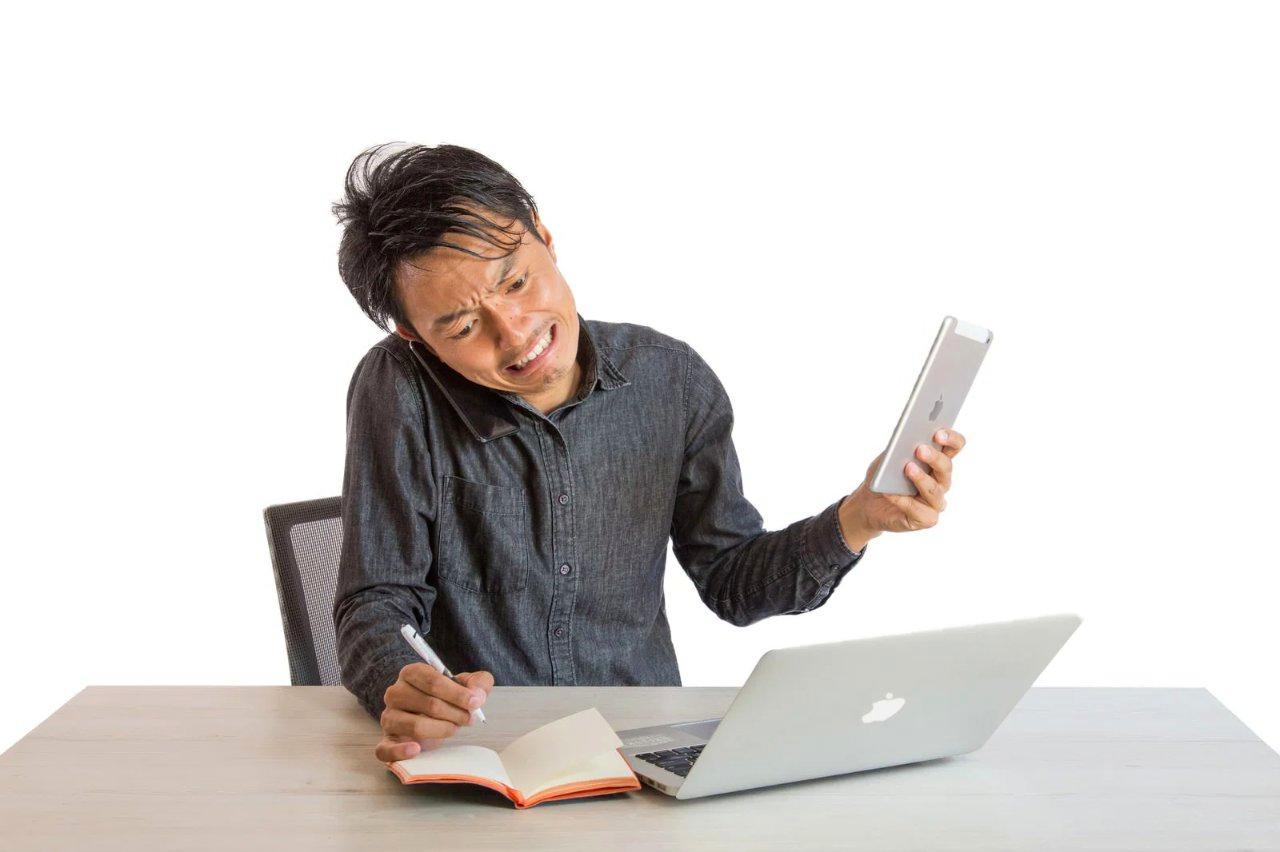
Instagramに突然ログインできなくなると、「これまで積み上げてきた投稿やフォロワーがすべて失われるのではないか」と不安になります。
副業や集客、商品販売に利用している場合は、顧客との連絡や売上にも影響するため、落ち着いていられないのは自然なことです。
しかし、焦ったまま操作を繰り返したり、正体の分からない復旧業者へ相談したりすると、状況がさらに複雑になる可能性があります。
まず確認すべきなのは、アカウント全体が使えないのか、それともフォロー、いいね、コメント、メッセージなど一部の機能だけが制限されているのかという点です。
ログイン画面に表示されたメッセージ、エラーコード、本人確認の案内を確認し、登録メールアドレスや電話番号にも通知が届いていないか調べてください。
アプリの不具合や通信環境が原因の場合もあるため、可能であればブラウザや別の端末からも状況を確認します。
利用停止の理由には、コミュニティガイドラインや利用規約への違反だけでなく、第三者による不正アクセス、自動化ツールの利用、短時間での大量操作、著作権侵害、スパムと見なされる投稿などがあります。
本人に心当たりがない場合でも、第三者がログインして不審な操作を行った結果、所有者のアカウントまで制限されることがあります。
身に覚えのないログイン通知や登録情報の変更があれば、復旧手続きと並行してパスワード変更や二段階認証の設定を行ってください。
復旧を目指す場合は、Instagramのログイン画面や公式ヘルプで案内されている手順を優先します。
異議申し立てや本人確認を求められたら、ユーザーネーム、氏名、登録メールアドレス、電話番号、利用できなくなった日時、表示された警告内容などを正確に入力してください。
申請文は感情的に長く書くよりも、事実を簡潔にまとめることが大切です。
利用停止の理由に心当たりがない場合は、その旨を伝えたうえで、本人確認やアカウントの再審査を希望することを説明します。
申請後に返答がないからといって、短時間に同じ内容を何度も送信するのは避けましょう。
重複申請や異なる情報の送信は、所有者確認を難しくする場合があります。
送信日時や申請内容を記録し、登録メールアドレスの受信箱と迷惑メールフォルダを確認しながら、公式からの案内を待ってください。
また、復旧をうたう不審な業者やDMには注意が必要です。
「必ず戻せる」「内部の担当者に依頼できる」と言われても、パスワード、認証コード、バックアップコード、本人確認書類、クレジットカード情報を第三者へ渡してはいけません。
認証コードを教えた直後にパスワードやメールアドレスを変更され、乗っ取り被害が拡大するケースもあります。
費用の支払いを急かされたり、遠隔操作アプリの導入を求められたりした場合は、やり取りを中止してください。
復旧できた後は、同じ問題を繰り返さないための見直しが必要です。
パスワードの使い回しをやめ、二段階認証を設定し、不要な外部アプリとの連携を解除します。
短時間での大量フォローや同じ文章の連続投稿、自動いいね・自動コメントなどの行為も控えてください。
画像、動画、投稿文、商品情報、問い合わせ内容は、Instagram以外の安全な場所にもバックアップしておくと安心です。
副業や集客で利用する場合は、連絡先や販売ページを一つのSNSだけに依存しないことも重要です。
メールアドレス、問い合わせフォーム、ネットショップ、公式サイト、別のSNSなどを整えておけば、万一アクセスできない期間が生じても顧客との接点を維持できます。
アカウントを守る最善策は、問題が起きてから慌てて対処することではなく、普段から安全な使い方と代替手段を準備しておくことです。
突然の利用停止は深刻なトラブルですが、すべてのケースで復旧の道が閉ざされるわけではありません。
症状を正確に切り分け、公式の案内に沿って必要な情報を提出し、不審な第三者へ情報を渡さないことが基本です。
冷静な確認、早めの正規手続き、再発防止の設定を順番に進めることで、大切なアカウントと副業・集客への影響を抑えられます。
コメント