
VTuberとして活動を始めたいと考えたとき、多くの人が最初につまずくのが「どのパソコンを選べばいいのか」という問題です。
配信はただゲームを動かすだけではなく、カメラ・マイク・配信ソフト・アバターソフトなど複数の処理を同時に行うため、想像以上にPCへ負荷がかかります。
そのため、見た目や価格だけで選んでしまうと、カクつきや音ズレといったトラブルに直結しやすいのが現実です。
特に初心者のうちは、次のような悩みがよく見られます。
- どのくらいのスペックが必要なのか分からない
- ノートPCでも配信できるのか不安
- GPUやCPUの違いが理解できない
- 予算内でどこまで妥協していいのか判断できない
こうした疑問を放置したまま購入してしまうと、後から買い替えが必要になり、結果的に余計な出費につながることも珍しくありません。
そこで本記事では、VTuber配信を安定して行うために必要なPC選びの基準を、できるだけシンプルかつ実用的に整理して解説していきます。
簡単な目安として、用途別のスペック感を整理すると以下のようになります。
| 用途レベル | CPU目安 | GPU目安 | 想定環境 |
|---|---|---|---|
| 入門 | Core i5 / Ryzen 5 | GTX1660以上 | 軽めの雑談・低負荷配信 |
| 標準 | Core i7 / Ryzen 7 | RTX3060以上 | ゲーム配信・3Dモデル |
| 上級 | Core i9 / Ryzen 9 | RTX4070以上 | 高負荷ゲーム・高画質配信 |
VTuber活動は「動けばOK」ではなく、「安定して長時間配信できるか」が非常に重要です。
この記事を通して、無駄な出費を避けながら、将来的にも安心できるPC選びの考え方を身につけていきましょう。
VTuberが最初に悩むパソコン選びの基本とは?失敗しない考え方

VTuberとして活動を始める際、多くの人が最初に直面する壁がパソコン選びです。
見た目や価格だけで選んでしまうと、配信中に動作が重くなったり、音声や映像が遅延したりといったトラブルにつながる可能性があります。
特にVTuber配信は、一般的な動画視聴や軽い作業とは異なり、複数の高負荷処理を同時に行う点が大きな特徴です。
そのため、単純に「高いパソコン=安心」とは言い切れず、用途に応じたバランスの良い構成を理解することが重要になります。
まず押さえておきたい基本は、VTuber配信におけるパソコンの役割が大きく3つに分かれるという点です。
- ゲームや映像を動かす処理能力(GPU・CPU)
- アバターや配信ソフトの同時処理
- 音声・映像のリアルタイム配信処理
これらが同時に動くため、どれか一つでも性能が不足していると、全体のパフォーマンスが大きく低下してしまいます。
特に初心者の方が見落としやすいのが「CPUだけ高性能であれば問題ない」という誤解です。
実際にはGPUの性能不足がボトルネックとなるケースも多く、配信がカクつく原因の多くはグラフィック処理能力に起因しています。
また、メモリ容量も非常に重要な要素です。
VTuber配信では、配信ソフト、ブラウザ、チャットツール、アバターソフトなどを同時に起動するため、最低でも16GB、できれば32GBを視野に入れることで安定性が大きく向上します。
この点を軽視すると、配信途中でソフトが落ちるといったトラブルが発生しやすくなります。
さらに、初心者が悩みやすいポイントとして「ノートPCかデスクトップか」という選択があります。
結論としては、安定性と拡張性を重視するならデスクトップPCが有利です。
ただし、配信場所を固定できない場合や、初期費用を抑えたい場合にはノートPCも選択肢になります。
それぞれの特徴を整理すると以下のようになります。
| 項目 | デスクトップPC | ノートPC |
|---|---|---|
| 性能 | 高性能を選びやすい | 同価格帯ではやや劣る |
| 拡張性 | パーツ交換が容易 | 基本的に制限あり |
| 携帯性 | 不可 | 高い |
| 安定性 | 長時間配信に強い | 熱で性能低下の可能性 |
このように、それぞれに明確なメリット・デメリットが存在します。
失敗しないための考え方として重要なのは、「今できること」だけでなく「今後やりたいこと」も含めてスペックを考えることです。
例えば、最初は雑談配信だけの予定でも、後からゲーム配信や3Dアバターを使った活動に移行するケースは非常に多いです。
そのため、最初から最低限ではなく、少し余裕を持った構成を選ぶことが結果的にコストパフォーマンスを高めます。
また、価格だけで判断するのではなく、用途に対して必要な性能が満たされているかという視点を持つことが重要です。
安価なモデルでも条件を満たしていれば問題なく配信は可能ですが、スペック不足のまま無理に運用すると、ストレスやトラブルが増え、継続的な活動の妨げになりかねません。
結論として、VTuberのパソコン選びは「バランス」と「将来性」が鍵になります。
単なるスペック比較ではなく、自分がどのような配信活動を行いたいのかを軸に判断することで、失敗のリスクを大きく減らすことができます。
VTuber配信に必要なPCスペックの目安【CPU・GPU・メモリ】

VTuber配信を安定して行うためには、単純な「高性能PC」という曖昧な基準ではなく、CPU・GPU・メモリそれぞれの役割を理解したうえでバランス良く構成を考えることが重要です。
配信ではゲーム画面、アバターの動作、音声処理、配信ソフトのエンコードなど複数の処理が同時進行するため、どれか一つでも性能不足があると全体の動作が不安定になります。
特に初心者が見落としがちなのは、「どのパーツがどの処理を担当しているのか」という基本構造です。
この理解がないままPCを選ぶと、価格だけで判断してしまい、結果的に配信トラブルの原因になります。
CPU・GPU・メモリの役割を初心者向けにわかりやすく解説
まずCPUは、いわばPC全体の司令塔です。
配信ソフトの制御、アバターの動きの計算、音声処理など、複雑なタスクの管理を担当します。
CPU性能が低いと、操作の遅延やフレーム落ちが発生しやすくなり、特に配信中の安定性に大きく影響します。
VTuber用途では最低でもCore i7やRyzen 7クラスが推奨される理由はここにあります。
次にGPUは、映像処理を専門に担当するパーツです。
ゲーム画面の描画や3Dアバターのレンダリングなど、視覚的な負荷の大部分を処理します。
VTuber配信ではこのGPU性能が最も重要と言っても過言ではなく、性能不足の場合は画面のカクつきやフレームレート低下が顕著に現れます。
特にゲーム配信を行う場合はRTXシリーズなどのミドルレンジ以上が現実的な選択肢になります。
メモリは、作業台の広さに例えられることが多いパーツです。
複数のソフトを同時に開いた際の安定性に直結し、容量が不足すると動作が極端に重くなったり、ソフトが強制終了する原因になります。
VTuber配信では最低16GB、余裕を持つなら32GBが理想です。
これら3つの役割を整理すると、以下のようになります。
- CPU:処理全体の管理と制御
- GPU:映像・3D描画の処理
- メモリ:同時作業の作業領域
重要なのは、どれか一つだけを強化しても意味がないという点です。
例えばGPUだけ高性能でも、CPUやメモリが不足していれば処理が追いつかず、結果として配信は不安定になります。
逆にバランス良く構成されたPCであれば、多少負荷が高い場面でも安定した配信が可能になります。
また、配信ソフト(OBSなど)はエンコード処理でCPUまたはGPUのどちらかに負荷をかけるため、どの方式を選ぶかによっても必要スペックは変わります。
このため「自分がどんな配信をしたいのか」を明確にしたうえで構成を考えることが、最も失敗しないアプローチです。
結論として、VTuber配信のPCスペックは単純な数字比較ではなく、役割理解とバランス設計がすべての基礎になります。
この視点を持つことで、無駄な出費を避けつつ、安定した配信環境を構築しやすくなります。
ノートPCとデスクトップはどちらがVTuber向きか徹底比較

VTuberとして活動を始める際に、多くの人が必ず悩むのが「ノートPCとデスクトップのどちらを選ぶべきか」という問題です。
どちらも一長一短があり、単純に性能や価格だけで優劣を決めることはできません。
特にVTuber配信は、ゲームプレイ・アバター操作・配信ソフトの同時使用など負荷が高く、選択を誤ると配信の安定性に直結するため慎重な判断が求められます。
まず前提として、デスクトップPCは高性能かつ拡張性に優れており、ノートPCは携帯性と手軽さに優れています。
この基本構造を理解したうえで、自分の配信スタイルに合った選択をすることが重要です。
デスクトップPCの特徴とVTuber配信との相性
デスクトップPCの最大の強みは、同価格帯で比較した場合の圧倒的な性能の高さです。
CPUやGPUの選択肢が広く、冷却性能にも優れているため、長時間の配信でも安定したパフォーマンスを維持しやすいという特徴があります。
特にVTuber配信では以下の点が重要になります。
- 高負荷ゲームをプレイしながらの配信
- 3Dアバターのリアルタイムレンダリング
- 複数ソフトの同時起動
これらの処理は非常に重く、ノートPCでは性能的に限界が出やすい場面です。
一方デスクトップPCであれば、GPUを高性能モデルに換装することもできるため、将来的なアップグレードにも柔軟に対応できます。
また、冷却性能の高さも見逃せません。
長時間配信では内部温度が上昇しやすく、性能低下の原因になりますが、デスクトップは大型ファンや水冷などを選択できるため安定性が高くなります。
ノートPCの特徴とVTuber配信との相性
ノートPCの最大の魅力は、場所を選ばず配信できる携帯性です。
初期費用も比較的抑えやすく、机のスペースが限られている環境でも導入しやすいというメリットがあります。
ただし、VTuber配信という観点では注意点も多く存在します。
- 同価格帯ではデスクトップより性能が低い傾向
- 冷却性能が弱く、長時間配信で熱問題が発生しやすい
- GPUの交換など拡張性がほぼない
特に熱による性能低下は見落とされがちで、配信開始直後は問題なくても、1〜2時間経過するとカクつきが発生するケースもあります。
そのため、ノートPCを選ぶ場合は「配信専用モデル」や「ゲーミングノート」を選ぶことが前提になります。
比較表で見る両者の違い
両者の違いを整理すると、以下のようになります。
| 項目 | デスクトップPC | ノートPC |
|---|---|---|
| 性能 | 高い(同価格で優位) | 中程度 |
| 携帯性 | なし | 非常に高い |
| 拡張性 | 高い | ほぼなし |
| 冷却性能 | 優れている | 限界がある |
| 初期コスト | やや高め | 抑えやすい |
この比較からも分かるように、純粋な配信性能ではデスクトップが優位であり、ノートPCは利便性に特化した選択肢であることが明確です。
結論:VTuber初心者にとっての最適な選び方
結論として、安定したVTuber配信を長期的に行いたい場合はデスクトップPCが最も合理的な選択です。
特にゲーム配信や3Dアバターを使用する場合、性能面での余裕が活動の継続性に直結します。
一方で、配信環境が固定できない場合や、まずは小さく始めたいという場合にはノートPCも選択肢になります。
ただしその場合でも、最低限ミドルクラス以上のゲーミングノートを選ぶことが重要です。
重要なのは「どちらが優れているか」ではなく、「自分の配信スタイルにどちらが適しているか」という視点です。
この視点を持つことで、後悔のないPC選びができるようになります。
配信ソフト(OBS・VTube Studio)に必要な動作環境とは

VTuber配信を行う上で避けて通れないのが、配信ソフトとアバター制御ソフトの動作環境の理解です。
特に代表的な「OBS Studio」と「VTube Studio」は、多くのVTuberが利用している定番ツールですが、これらは単体で軽いソフトではなく、複数の処理を同時に行うため一定以上のPCスペックが求められます。
ここを軽視すると、どれだけ高性能なマイクやカメラを用意しても、配信全体が不安定になる可能性があります。
まず理解しておきたいのは、OBSは単なる録画ソフトではなく「リアルタイムエンコード処理」を行うソフトだという点です。
映像や音声をその場で圧縮し、配信プラットフォームへ送信するため、CPUまたはGPUに継続的な負荷がかかります。
一方、VTube StudioはLive2Dアバターの動きをリアルタイムで制御し、カメラやトラッキングデータと連動して動作するため、GPUとメモリに対する要求が高くなります。
OBS Studioに必要な動作環境の考え方
OBSの動作は主にCPUとGPUの性能に依存します。
特にエンコード方式によって負荷のかかり方が変わる点が重要です。
- CPUエンコード(x264):CPU負荷が高いが画質は安定
- GPUエンコード(NVENCなど):GPU負荷中心でCPU負担が軽い
一般的にVTuber配信では、ゲームやアバター処理も同時に行うため、GPUエンコードが選ばれることが多いです。
この場合、GPUの性能が配信の安定性に直結します。
また、OBSは複数のシーン切り替えやソース管理を行うため、メモリも重要です。
最低でも16GBは必要ですが、ブラウザソースや外部プラグインを多用する場合は32GBが望ましい構成になります。
VTube Studioの動作環境と負荷の特徴
VTube StudioはLive2Dモデルをリアルタイムで動かすソフトであり、顔認識やカメラトラッキング、物理演算などを同時に処理します。
このため、CPUとGPUの両方に中程度以上の負荷がかかります。
特に影響が大きいのはGPU性能です。
モデルの描画解像度やエフェクトの有無によって負荷が大きく変わるため、エントリークラスのGPUでは動作が不安定になることがあります。
また、カメラトラッキングを行う場合はUSBカメラの性能にも依存するため、PCスペックだけでなく周辺機器とのバランスも重要です。
配信環境全体の推奨スペック目安
OBSとVTube Studioを同時に使用する場合、必要なスペックは単体利用よりも一段階上がります。
目安としては以下の通りです。
| 項目 | 最低ライン | 推奨ライン | 安定運用ライン |
|---|---|---|---|
| CPU | Core i5 / Ryzen 5 | Core i7 / Ryzen 7 | Core i9 / Ryzen 9 |
| GPU | GTX1660 | RTX3060 | RTX4070以上 |
| メモリ | 16GB | 32GB | 32GB以上 |
| ストレージ | SSD 500GB | SSD 1TB | SSD 1TB以上 |
このように見ると、VTuber配信は一般的なPC作業よりもかなり高い要求スペックであることが分かります。
安定配信のために重要な考え方
動作環境を考える際に重要なのは、「ソフト単体の要件」ではなく「同時使用時の合算負荷」を考えることです。
OBSとVTube Studioに加えて、ゲームやブラウザ、チャットツールなどを同時起動することが前提となるため、スペックには必ず余裕が必要になります。
特に初心者がやりがちな失敗として、最小スペックだけを見てPCを購入してしまうケースがあります。
しかし実際の配信では常に負荷が変動するため、ピーク時に耐えられる構成でなければ安定した配信は難しくなります。
結論として、OBSとVTube Studioを快適に動かすためには、単なる「起動できるスペック」ではなく「同時処理に耐えられる余力」を基準にPCを選ぶことが最も重要です。
GPU選びがVTuber配信の安定性を左右する理由
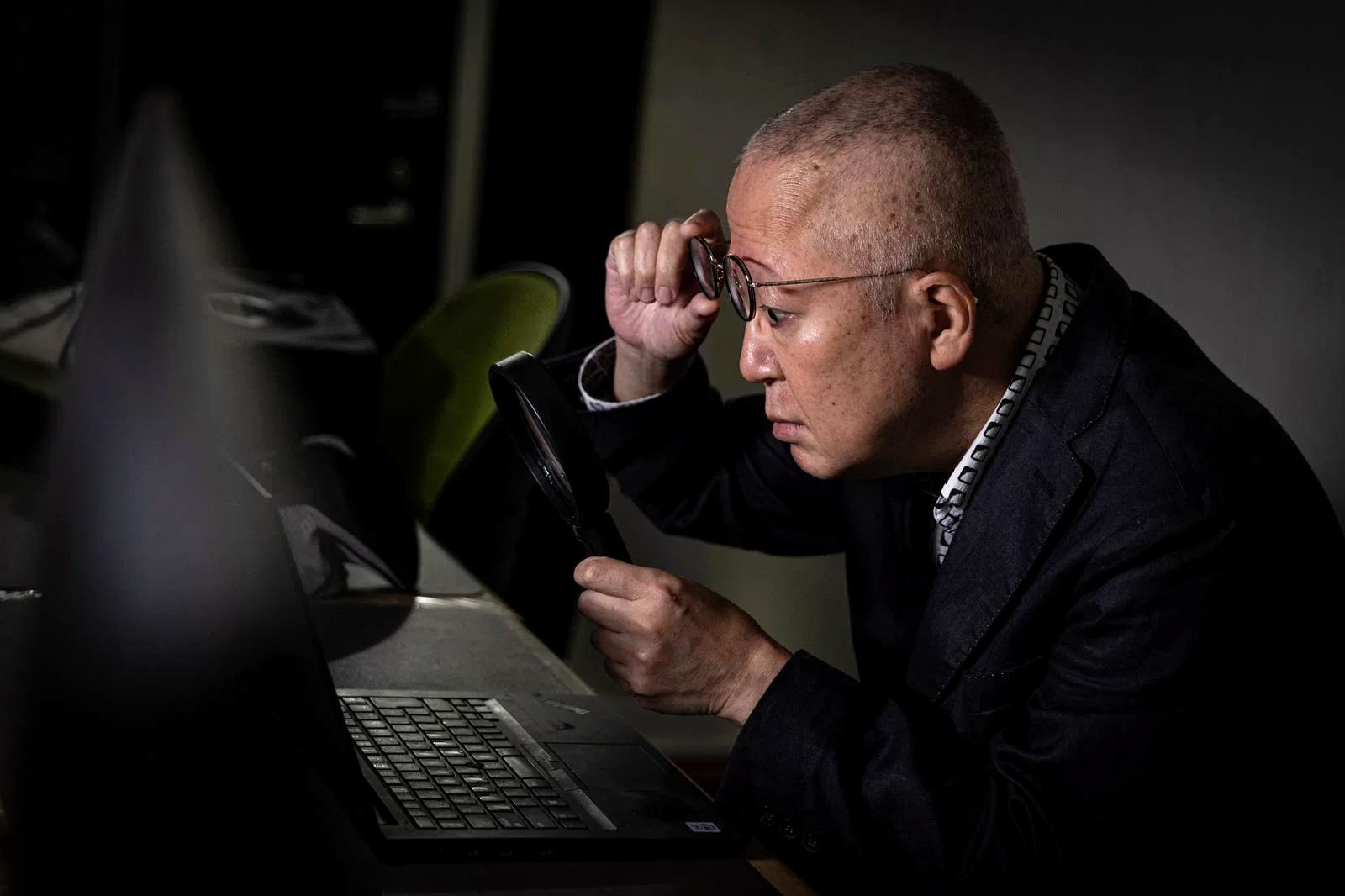
VTuber配信において、PCスペックの中でも特に重要視されるのがGPUです。
CPUやメモリももちろん重要ですが、実際の配信トラブルの多くはGPU性能の不足によって引き起こされるケースが少なくありません。
これはVTuber配信が単なる映像出力ではなく、リアルタイム3D処理と映像エンコードを同時に行う非常に負荷の高い作業だからです。
まず理解すべきなのは、GPUが担当する領域の広さです。
一般的なゲーム映像の描画に加え、VTuber配信ではLive2Dや3Dアバターのレンダリング、エフェクト処理、さらにOBSなどの配信ソフトと連携した映像出力まで関与します。
つまりGPUは「見た目を作る役割」と「配信品質を支える役割」の両方を担っていることになります。
このためGPUの性能が不足すると、以下のような問題が発生しやすくなります。
- フレームレートの低下によるカクつき
- アバターの動きが遅延する
- ゲーム画面と配信映像のズレ
- 配信ソフト側での処理落ち
特にVTuber初心者が見落としやすいのは、「ゲームは動いているのに配信だけ重い」という現象です。
これはGPUがゲーム描画と配信エンコード処理を同時にこなせず、処理能力が分散してしまうことで発生します。
GPU性能が配信品質に直結する仕組み
GPUは単純に映像を出力するだけではなく、並列処理によって大量の計算を同時に行う仕組みを持っています。
VTuber配信ではこの並列処理能力がそのまま安定性に直結します。
特に重要なのが「エンコード支援機能」です。
近年のGPUにはNVENCなどの専用エンコーダが搭載されており、CPUの負荷を軽減しながら高品質な配信を実現できます。
これにより、ゲームプレイと配信を同時に行っても動作が安定しやすくなります。
一方でエントリークラスのGPUではこのエンコード性能が弱く、結果としてCPUに負荷が集中し、全体的なパフォーマンス低下につながることがあります。
VTuber用途におけるGPU選びの目安
VTuber配信では用途によって必要なGPU性能が大きく変わります。
以下は一般的な目安です。
| レベル | GPU例 | 想定用途 | 安定性 |
|---|---|---|---|
| 入門 | GTX1660 | 軽い雑談配信 | やや不安定 |
| 中級 | RTX3060 | ゲーム+2Dアバター配信 | 安定 |
| 上級 | RTX4070以上 | 高画質3D・高負荷ゲーム配信 | 非常に安定 |
このように、RTXシリーズ以上を基準に考えることで、配信トラブルのリスクを大きく減らすことができます。
VRAM不足が引き起こす見えない問題
GPU選びで見落とされがちなのがVRAM(ビデオメモリ)の容量です。
VRAMが不足すると、テクスチャやアバターデータの読み込みが追いつかず、カクつきや描画遅延が発生します。
特にVTuber配信では以下のような場面でVRAM消費が増加します。
- 高解像度アバターの使用
- 背景エフェクトの追加
- 高画質ゲームの同時配信
このため最低でも8GB以上、理想的には12GB以上のVRAMを持つGPUが望ましいとされています。
GPU選びで失敗しないための考え方
最も重要なのは「今動くかどうか」ではなく「配信中ずっと安定するかどうか」という視点です。
GPUは単なる性能指標ではなく、配信全体の安定性を左右する中核パーツです。
特に初心者の場合、価格だけで判断してしまいがちですが、GPUの性能不足は後から改善しにくい問題です。
CPUやメモリと違い、GPUは配信の品質そのものに直結するため、最初の選択が非常に重要になります。
結論として、VTuber配信におけるGPU選びは「快適性」と「安定性」を両立するための最重要ポイントであり、ここを適切に選ぶことが長期的な活動の成功に直結します。
予算別で見るおすすめPC構成【初心者・中級者・本格派】

VTuber配信のPC選びにおいて最も現実的な判断基準となるのが「予算」です。
ただし単純に価格帯だけで選ぶのではなく、どのレベルの配信を想定するかによって必要な構成は大きく変わります。
特にVTuber配信は、ゲーム・アバター・配信ソフトを同時に扱うため、一般的なPC用途よりもワンランク上の性能が求められる点に注意が必要です。
ここでは初心者・中級者・本格派という3つのレベルに分けて、現実的な構成の目安を整理します。
初心者向け構成(まずは配信を始めたい人)
初心者向けは、最低限VTuber配信を安定して行える構成です。
雑談配信や軽量な2Dアバター中心の運用を想定しています。
目安としては以下の構成になります。
| 項目 | スペック目安 |
|---|---|
| CPU | Core i5 / Ryzen 5 |
| GPU | GTX1660 / RTX3050 |
| メモリ | 16GB |
| ストレージ | SSD 500GB |
このレベルではゲーム配信はやや制限がありますが、軽めの配信活動であれば十分に対応可能です。
ただし、将来的に3Dアバターや高負荷ゲーム配信を行う場合は、早期のアップグレードを検討する必要があります。
中級者向け構成(ゲーム配信や安定運用を重視)
中級者向けは、VTuberとして本格的に活動を継続していくための標準的な構成です。
ゲーム配信や3Dアバターの使用も視野に入ります。
| 項目 | スペック目安 |
|---|---|
| CPU | Core i7 / Ryzen 7 |
| GPU | RTX3060 / RTX4060 |
| メモリ | 32GB |
| ストレージ | SSD 1TB |
この構成になると、OBSとVTube Studioを同時起動しても安定しやすく、配信中のトラブルも大幅に減少します。
特にメモリ32GBは安定性に直結するため、VTuber用途では非常に重要なポイントです。
また、このクラスから配信の自由度が一気に広がり、複数ソフトを同時に扱うマルチタスク環境にも耐えられるようになります。
本格派構成(プロ志向・高負荷配信向け)
本格派構成は、長時間配信や高画質ゲーム配信、3Dモデルの高度な演出などを前提としたハイエンド構成です。
| 項目 | スペック目安 |
|---|---|
| CPU | Core i9 / Ryzen 9 |
| GPU | RTX4070 / RTX4080以上 |
| メモリ | 32GB〜64GB |
| ストレージ | SSD 1TB以上(+サブSSD推奨) |
このレベルでは、配信とゲームを同時に高品質で行うことが可能になり、映像遅延やフレーム落ちのリスクは大幅に低減されます。
また、複数画面構成や高度なエフェクトを使った演出にも対応できるため、配信の表現力そのものが向上します。
予算別構成の考え方と重要なポイント
重要なのは、単に「高い構成が良い」というわけではなく、自分の活動段階に合ったバランスを選ぶことです。
特に注意すべきポイントは以下の通りです。
- 初心者は「最低限+余裕」を意識する
- 中級者は「安定性(特にメモリ)」を重視する
- 本格派は「拡張性と持続運用」を重視する
また、VTuber配信は後から負荷が増える傾向があります。
最初は雑談中心でも、徐々にゲーム配信や企画配信へ拡張していくケースが多いため、余裕のある構成を選ぶことが結果的にコストを抑えることにつながります。
まとめとしての視点
予算別に見るとPC構成は大きく異なりますが、共通して重要なのは「将来の活動を見据えた選択」です。
特にGPUとメモリは配信の安定性に直結するため、ここを基準に考えることで失敗のリスクを大きく減らすことができます。
VTuber配信は機材投資がそのまま活動の質に反映されるため、段階的にステップアップする戦略も非常に有効です。
VTuber初心者がやりがちなPC選びの失敗例と回避方法

VTuber配信を始める段階で最も多いトラブルの一つが、PC選びの判断ミスです。
見た目や価格、あるいは断片的な情報だけを頼りに購入してしまい、実際の配信環境に適さない構成になってしまうケースは珍しくありません。
特にVTuber配信は、ゲーム・アバター・配信ソフトを同時に扱うため、一般的なPC用途よりも要求水準が高く、失敗の影響がそのまま配信品質に直結します。
ここでは、初心者が特に陥りやすい失敗例と、それを回避するための具体的な考え方を整理します。
よくある失敗①:CPUやGPUのどちらかだけ重視する
最も多い失敗は「CPUが高性能なら大丈夫」「GPUだけ強ければ問題ない」といった偏った判断です。
しかし実際のVTuber配信では、両方がバランス良く動作して初めて安定した配信が成立します。
例えばGPUだけ高性能でも、CPUが不足していれば配信ソフトの処理が追いつかず、映像遅延や音ズレが発生します。
逆にCPUだけ高性能でも、GPUが弱ければアバターやゲーム映像の描画が追いつきません。
回避方法としては、「最低ラインを両方満たすこと」を基準にすることが重要です。
よくある失敗②:メモリ不足を軽視する
次に多いのがメモリ容量の見落としです。
VTuber配信では、OBS・VTube Studio・ブラウザ・チャットツールなど複数のソフトを同時に起動するため、メモリ消費が非常に大きくなります。
特に16GBギリギリの構成では、配信中に以下のような問題が発生しやすくなります。
- 動作が急に重くなる
- ソフトが強制終了する
- フレーム落ちが発生する
これを防ぐためには、最初から32GBを基準にすることが安定運用の鍵になります。
よくある失敗③:ノートPCの性能を過信する
「ゲーミングノートなら十分」という認識も危険です。
確かにノートPCでも配信は可能ですが、同じ価格帯で比較するとデスクトップより性能は劣ります。
また、冷却性能の制約により長時間配信で性能が低下するケースもあります。
特に夏場や長時間配信では、熱によるクロックダウンが起こりやすく、気づかないうちにカクつきが発生することもあります。
回避方法としては以下が有効です。
- できる限りデスクトップを選ぶ
- ノートPCの場合は高冷却モデルを選ぶ
- 排熱環境(冷却台など)を整える
よくある失敗④:最小スペックだけで判断する
メーカーやソフトの「最低動作環境」だけを見て購入するのも典型的な失敗です。
最低スペックはあくまで「動作するだけ」であり、快適な配信を保証するものではありません。
実際のVTuber配信では、最低スペックの1.5〜2倍程度の余裕が必要になることが一般的です。
これは配信負荷が常に変動するため、ピーク時に耐えられる設計が必要だからです。
失敗を防ぐための実践的チェックポイント
PC選びで失敗しないためには、以下のようなチェック基準を持つことが重要です。
- CPUとGPUは必ずバランスで見る
- メモリは16GBではなく32GB基準で考える
- 配信・ゲーム・アバターの同時動作を想定する
- 「最低スペック」ではなく「推奨以上」を基準にする
これらを意識するだけで、購入後の後悔は大幅に減少します。
まとめ:失敗の本質は情報不足ではなく判断基準の欠如
VTuber初心者のPC選びの失敗は、単なる知識不足ではなく「判断基準がないこと」によって起こるケースがほとんどです。
スペックの数字を追うだけではなく、実際の配信環境をイメージしながら選ぶことが重要になります。
特に重要なのは、今できることではなく「これからやりたい配信」に耐えられる構成を選ぶことです。
この視点を持つことで、PC選びの失敗は大きく減り、安定したVTuber活動のスタートにつながります。
安定したVTuber配信環境を作るための周辺機器と回線対策
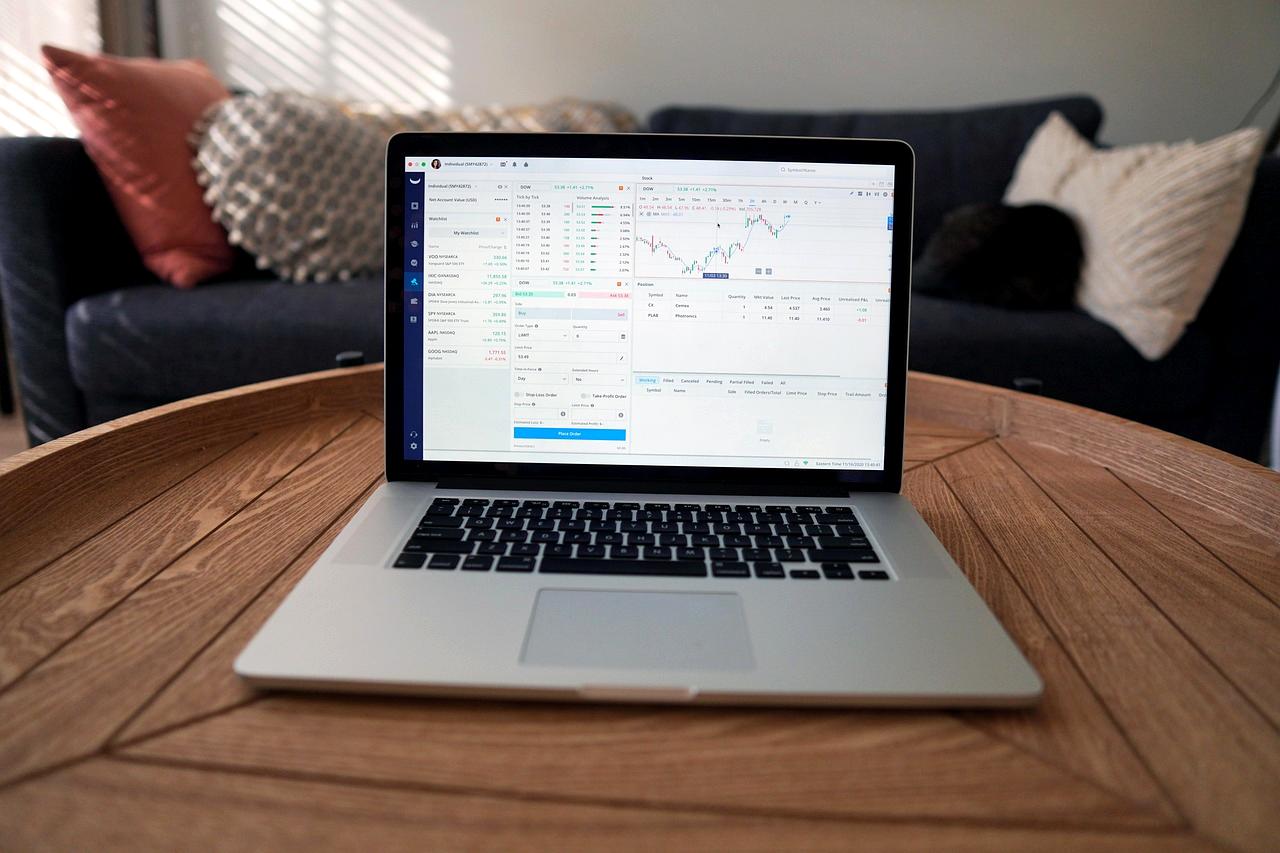
VTuber配信において、PCスペックばかりに目が向きがちですが、実は「周辺機器」と「インターネット回線」の品質も配信の安定性を大きく左右します。
どれだけ高性能なPCを用意しても、音声が不明瞭であったり、回線が不安定で映像が途切れてしまえば、視聴者にとって快適な配信とは言えません。
つまりVTuber配信は、PC単体ではなく「環境全体の設計」が重要になります。
特に初心者が見落としやすいのは、マイクやカメラなどの入力機器と回線品質の重要性です。
これらは配信の印象や安定性に直結するため、PCと同じレベルで慎重に選ぶ必要があります。
音質を左右するマイク選びの重要性
配信において最も重要な要素の一つが音声品質です。
どれだけ映像が綺麗でも、音声が聞き取りづらいと視聴者は離脱しやすくなります。
初心者がまず意識すべきポイントは以下の通りです。
- ノイズが少ないこと
- 声が自然に拾えること
- 配信ソフトとの相性が良いこと
一般的にはUSBマイクでも十分ですが、より高品質を求める場合はオーディオインターフェースを使用したコンデンサーマイクが推奨されます。
特に長時間配信を行うVTuberにとって、音質の安定性は信頼性に直結します。
Webカメラとトラッキング機器の選び方
VTuber配信ではアバターを使用するため、カメラの役割は非常に重要です。
VTube Studioなどのソフトでは、顔の動きをリアルタイムでトラッキングするため、カメラ性能が低いと動きが不自然になることがあります。
重要なポイントは以下の通りです。
- フレームレートが安定していること(最低30fps以上)
- 暗所でも顔認識が安定すること
- 遅延が少ないこと
また、より精度を求める場合はiPhoneのFace IDを利用したトラッキングも選択肢となります。
この場合、PCスペックとは別にデバイス連携の安定性も重要になります。
インターネット回線が配信品質を決める理由
見落とされがちですが、配信の安定性に最も影響する要素の一つがインターネット回線です。
どれだけ高性能なPCでも、回線が不安定であれば映像が途切れたり、遅延が発生します。
配信に必要な回線の目安は以下の通りです。
| 項目 | 推奨基準 |
|---|---|
| 下り速度 | 50Mbps以上 |
| 上り速度 | 10Mbps以上 |
| 接続方式 | 有線LAN推奨 |
| 遅延 | 低遅延(Ping安定) |
特に重要なのは「上り速度」です。
配信は自分の映像を送信するため、上り速度が不足すると画質低下や配信切断の原因になります。
また、Wi-Fi接続は便利ですが、安定性の面では有線LANに劣るため、可能な限り有線接続を推奨します。
配信環境全体を安定させるためのポイント
周辺機器と回線を含めた配信環境を安定させるためには、単体性能ではなく「総合バランス」が重要です。
特に意識すべきポイントは以下の通りです。
- PC性能と回線速度のバランスを取る
- 音声・映像機器の品質を揃える
- 長時間運用を前提に環境を整える
- トラブル時の予備環境を想定する
これらを整えることで、配信中のトラブルを大幅に減らすことができます。
まとめ:配信環境は「PC+周辺機器+回線」の総合設計
安定したVTuber配信環境を作るためには、PCスペックだけでは不十分であり、周辺機器と回線の品質が不可欠です。
特に音声と回線は視聴者体験に直結するため、優先度は非常に高い要素となります。
結論として、VTuber配信は単なるPC作業ではなく、複数の要素が連携する総合システムです。
この視点を持つことで、より安定し、視聴者にとって快適な配信環境を構築することができます。
まとめ:VTuberのPC選びで後悔しないために重要なポイント

VTuberとして活動を始める際、最も重要な判断の一つがPC選びです。
これまで解説してきたように、VTuber配信は単なるゲームプレイや動画視聴とは異なり、複数の高負荷処理を同時に行う特殊な環境です。
そのため、スペックの一部だけを見て判断するのではなく、全体のバランスと将来性を考慮することが不可欠になります。
特に初心者の段階では「とりあえず動けばいい」という基準で選びがちですが、この判断は後々のトラブルにつながりやすく、結果的に買い替えコストが発生するケースも少なくありません。
重要なのは、現在の活動だけでなく「今後どのような配信を行いたいか」を見据えることです。
VTuberのPC選びで押さえるべき本質
PC選びで後悔しないためには、以下の3つの視点を常に意識することが重要です。
- CPU・GPU・メモリのバランスを重視する
- 最低スペックではなく推奨以上を基準にする
- 将来の配信スタイルの拡張を想定する
これらは単なるスペックの話ではなく、安定した配信活動を継続するための基盤となる考え方です。
特にGPUとメモリは配信の安定性に直結するため、優先度の高い投資対象といえます。
よくある失敗の再確認と回避の重要性
これまでの章で触れてきたように、PC選びでの失敗は特定のパーツに偏った判断や、最低スペックへの依存によって起こります。
特に以下の点は再度意識しておく必要があります。
- メモリ16GBでのギリギリ運用
- ノートPC性能への過信
- GPU性能不足によるカクつき
- 回線や周辺機器の軽視
これらは一見小さな問題に見えますが、実際の配信では大きなストレス要因となり、継続的な活動の妨げになる可能性があります。
予算と性能のバランスをどう考えるか
VTuber用PCは高価な投資になることが多いため、予算配分の考え方も重要です。
単純に「安く済ませる」ことを優先するのではなく、「どこに投資すべきか」を明確にする必要があります。
特に優先順位としては以下の順が基本になります。
- GPU(映像処理の要)
- メモリ(同時処理の安定性)
- CPU(全体制御)
- ストレージ(快適性)
この順序を意識することで、限られた予算の中でも効率的に構成を組むことができます。
安定配信を実現するための最終チェックポイント
最終的にPCを選ぶ際には、以下の点をチェックすることで失敗を大幅に減らすことができます。
- 配信・ゲーム・アバターの同時動作に余裕があるか
- メモリに十分な余裕(32GB推奨)があるか
- GPUがミドルレンジ以上か
- 将来的なアップグレードが可能か
これらを満たしていれば、初期段階での配信トラブルはかなり抑えることができます。
まとめとしての最も重要な視点
VTuberのPC選びで最も重要なのは「今動くかどうか」ではなく「安定して続けられるかどうか」です。
配信は一度きりの作業ではなく継続的な活動であるため、長期的な視点での設計が不可欠になります。
結論として、VTuberのPC選びは単なる機材選定ではなく、活動の土台を作る重要な投資です。
この意識を持つことで、後悔のない選択につながり、安定した配信環境を構築することができます。

コメント